

电脑用久了,总会发现一些小妙招,比如很多小伙伴不知道的是,在同一局域网下的计算机可以互相共享文件,就算在网络不够通畅的情况下也能做到传输文件。
那么接下来教你win10电脑局域网共享文件夹设置方法。
1、打开控制面板(右击此电脑属性可快速打开),打开网络和共享中心。
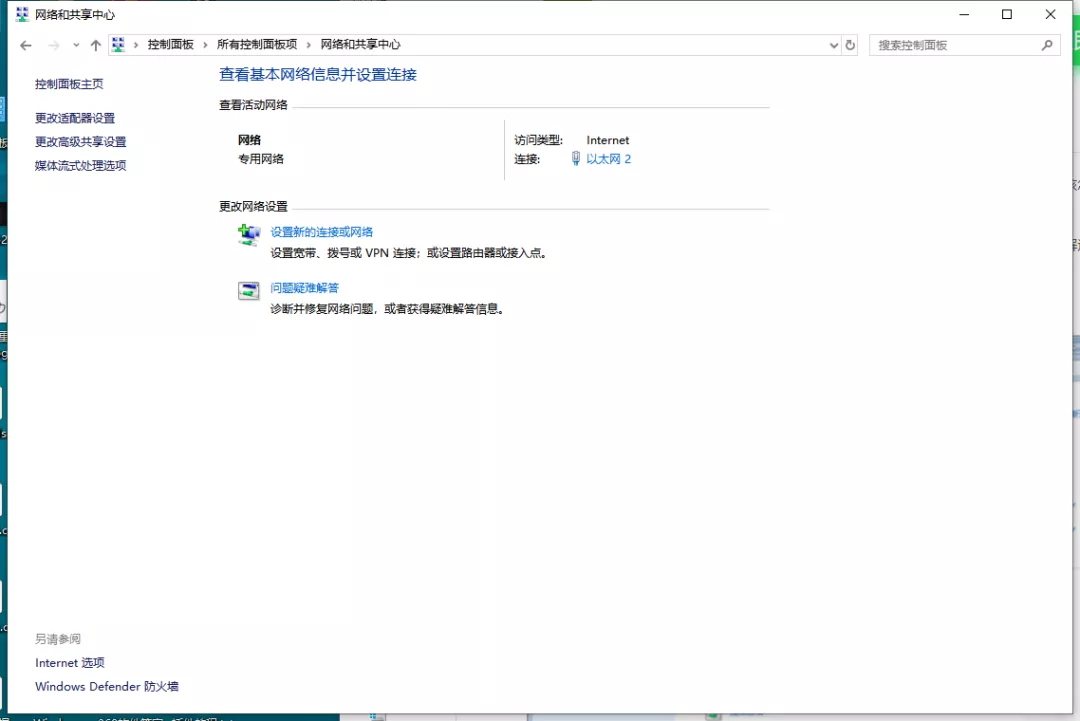
2、点击更改高级共享设置中。
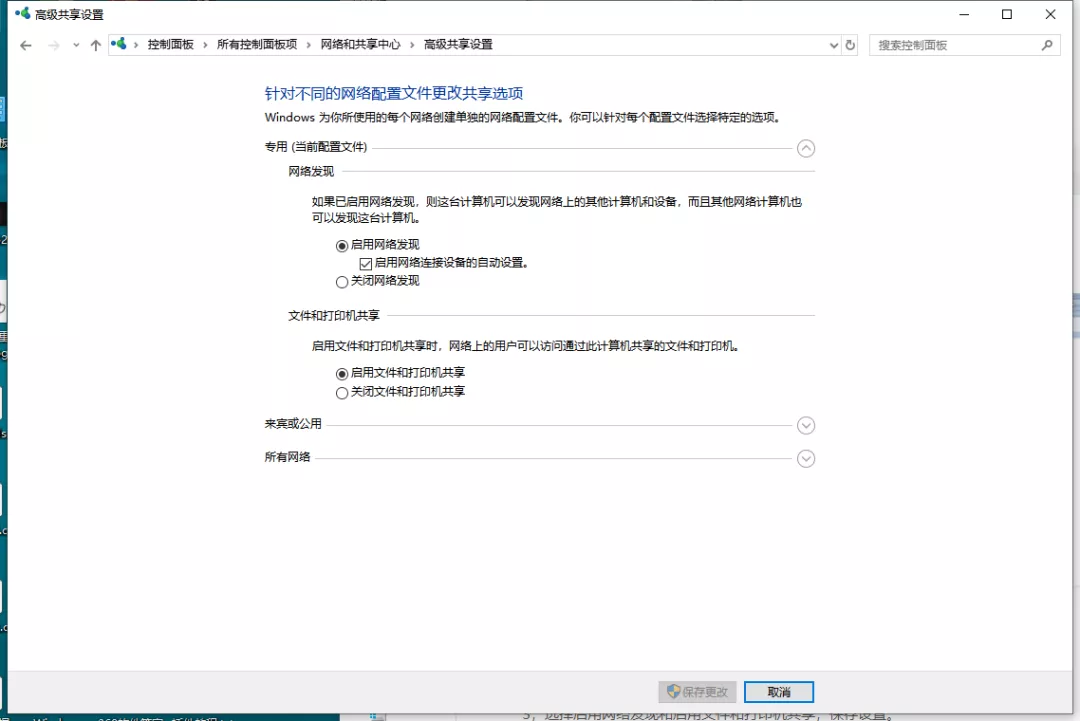
3、选择启用网络发现和启用文件和打印机共享,保存设置。
相关影片资源迅雷下载推荐
w10控制面板在哪里打开(windows10打开控制面板的三种办法)

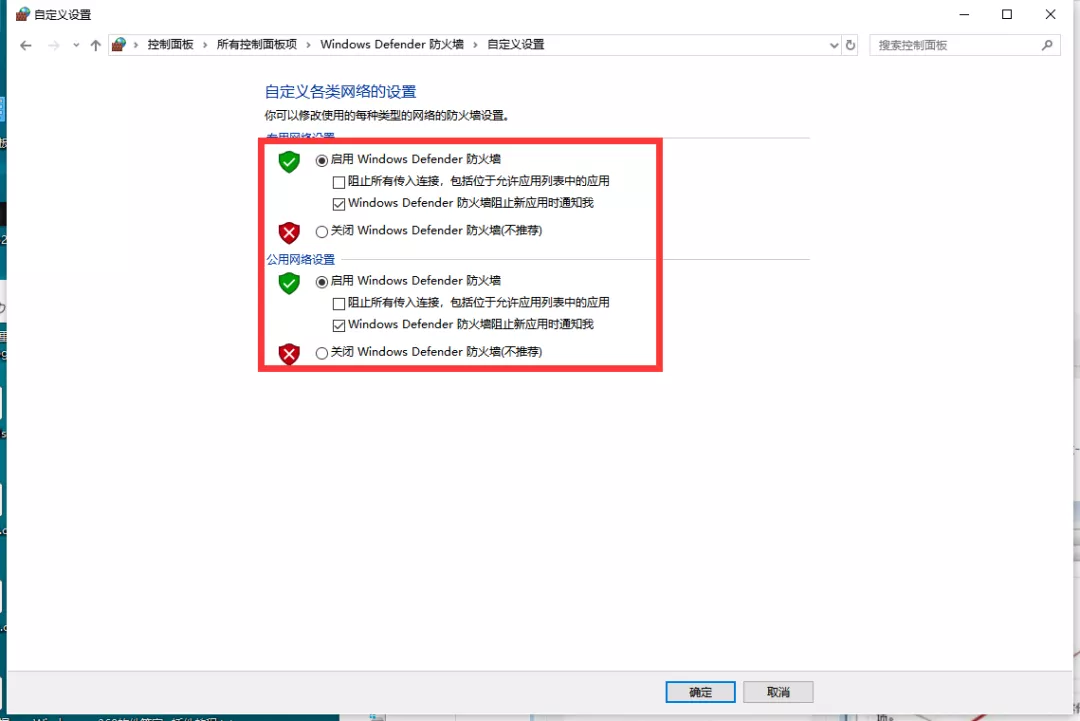
4、关闭windows防火墙:在控制面版-windows防火墙。
5、主机器的设置就差不多完成了,我们只要设置要共享的文件就可以了。
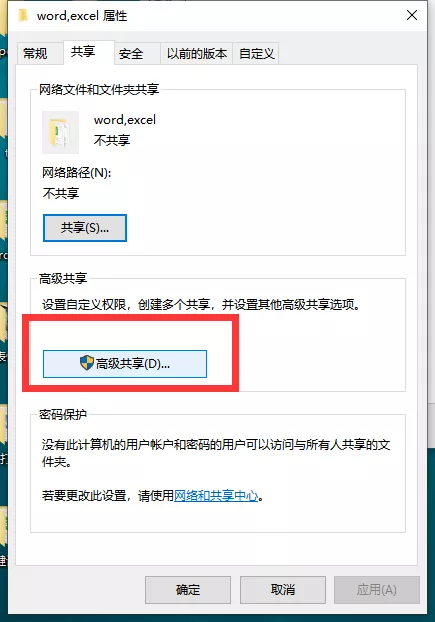
右击我们的i盘-属性-共享-高级共享中把共享此文件夹对勾勾起来,设置好权限,点击应用完成。
以上就是win10电脑局域网共享文件夹设置方法的全部内容
相关影片资源迅雷下载推荐
电脑怎样连接蓝牙耳机(电脑连接蓝牙耳机步骤)
版权声明:除非特别标注,否则均为本站原创文章,转载时请以链接形式注明文章出处。