

在公司里,我们一般都是多人连接同一台打印机共用。但是有时候电脑连搜索都搜索不到打印机设备,更别提连接打印机了,每次都要麻烦别的同事帮忙打印。今天就手把手教你解决这个难题,一起来看看吧。

首先要说明的是,win10系统和win7系统之间是不能直接共享打印机的,但是可以通过建立家庭组,在组内共享打印机。
那么
1.测试电脑网络连通性
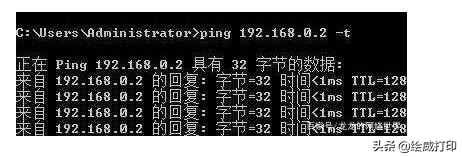
可以通过PING命令,测试你与共享打印机主机之间网络是否连通;
在开始、运行(快捷键WIN+R)中输入“cmd”,进入DOS窗口,查看连通性;
若无法查看连通,就要检查一下计算机局域网网络以及防火墙是否被关闭。
相关影片资源迅雷下载推荐
电脑怎么连接蓝牙鼠标(windows蓝牙连接鼠标正常用法)
2.开启打印机共享功能
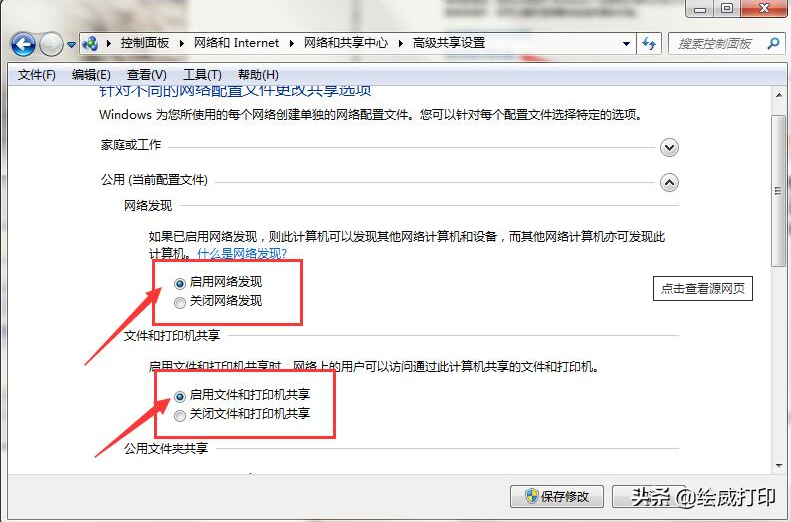
打开计算机控制面板,在“网络和Internet”中找到网络和共享中心,进入高级共享设置,然后勾选当前网络“启用文件和打印机共享”选项。
3.输入IP地址直接访问
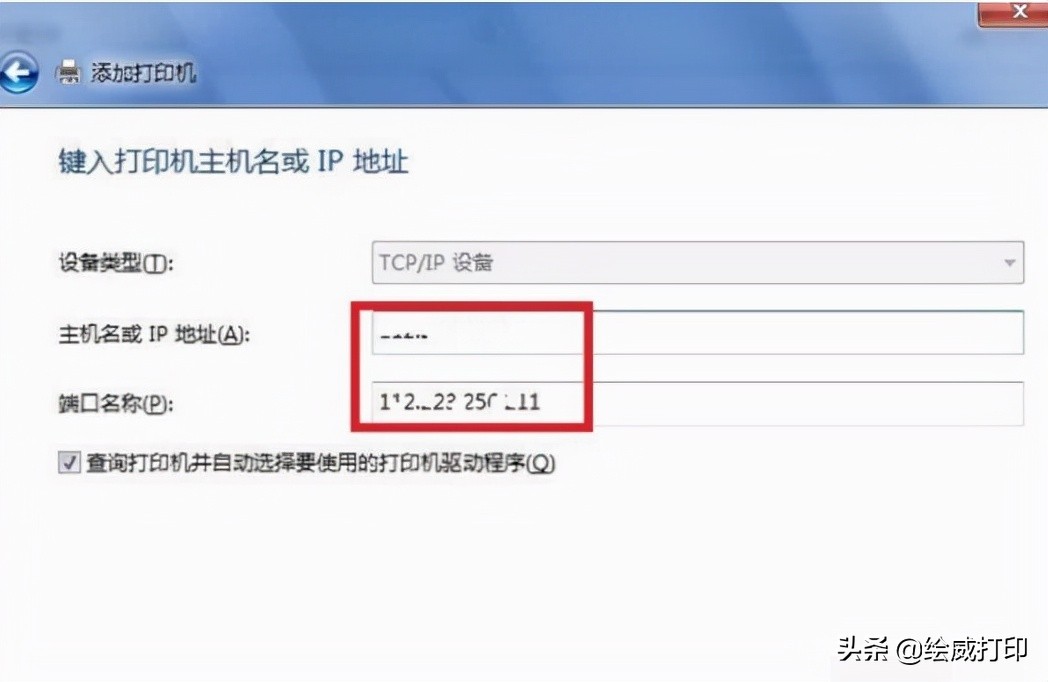
如果前两个方法都无法解决的话,我们还可以直接输入共享打印机绑定的主机IP地址来连接,方法是在“开始”、“运行”中输入共享主机IP地址,然后在弹出的打印机窗口直接添加。

——END——
相关影片资源迅雷下载推荐
电脑时间不准怎么办(电脑系统时间不正常怎么修复)
版权声明:除非特别标注,否则均为本站原创文章,转载时请以链接形式注明文章出处。