

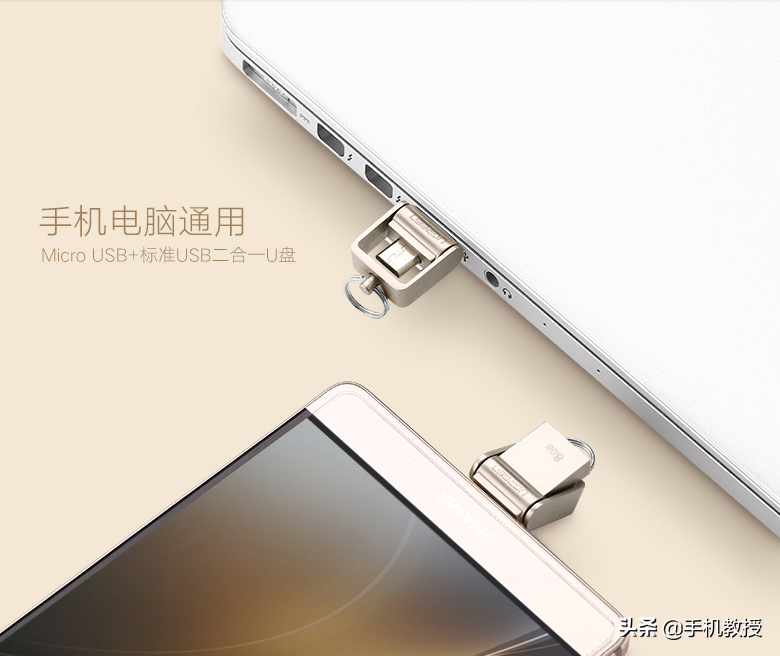
可能被隐藏
首先换台电脑看看是不是U盘损坏的问题,如果不是,可能是U盘在你的电脑上被隐藏了。
解决方法很简单:
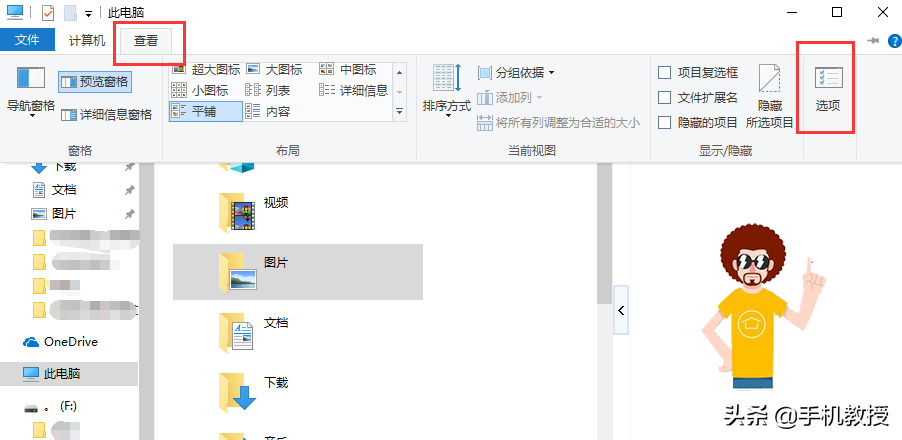
插入U盘,打开“我的电脑”/“此电脑”- 查看- 选项。
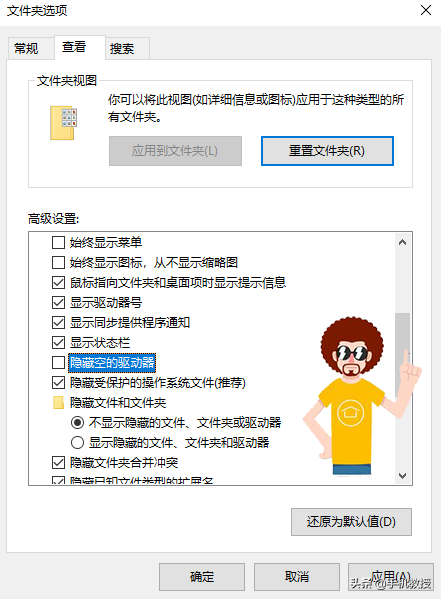
进入高级设置框后,依然先点击查看,取消勾选“隐藏空的驱动器”项,然后点击应用。
电脑的USB驱动可能有问题
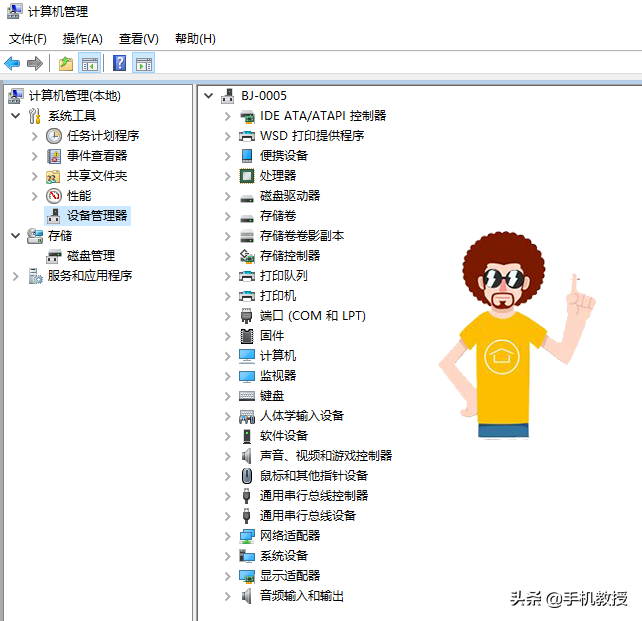
有时候可能并不是U盘的问题而是电脑的问题,我们需要进入计算机管理器中的设备管理查看。
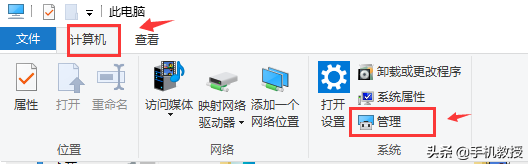
双击“此电脑”- 计算机 - 管理,就会弹出计算机管理的界面,然后点击设备管理器。
这里可以查看电脑的USB驱动有没有出现问题,如果有出现黄色叹号,就说明需要更新USB驱动了。
可能被电脑禁用
如果不是以上两种情况,也有可能是因为U盘被你的电脑禁用了。
解决方法如下:
相关影片资源迅雷下载推荐
屏锁快捷键是什么(电脑快速锁屏和切屏的快捷键)
进入设备管理器 - 通用串行总线控制器 - USB大容量存储设备 - 点击鼠标右键,如果你的U盘被禁用了,就可以直接点击“启用设备”即可。重新插入U盘就可以正常识别了。
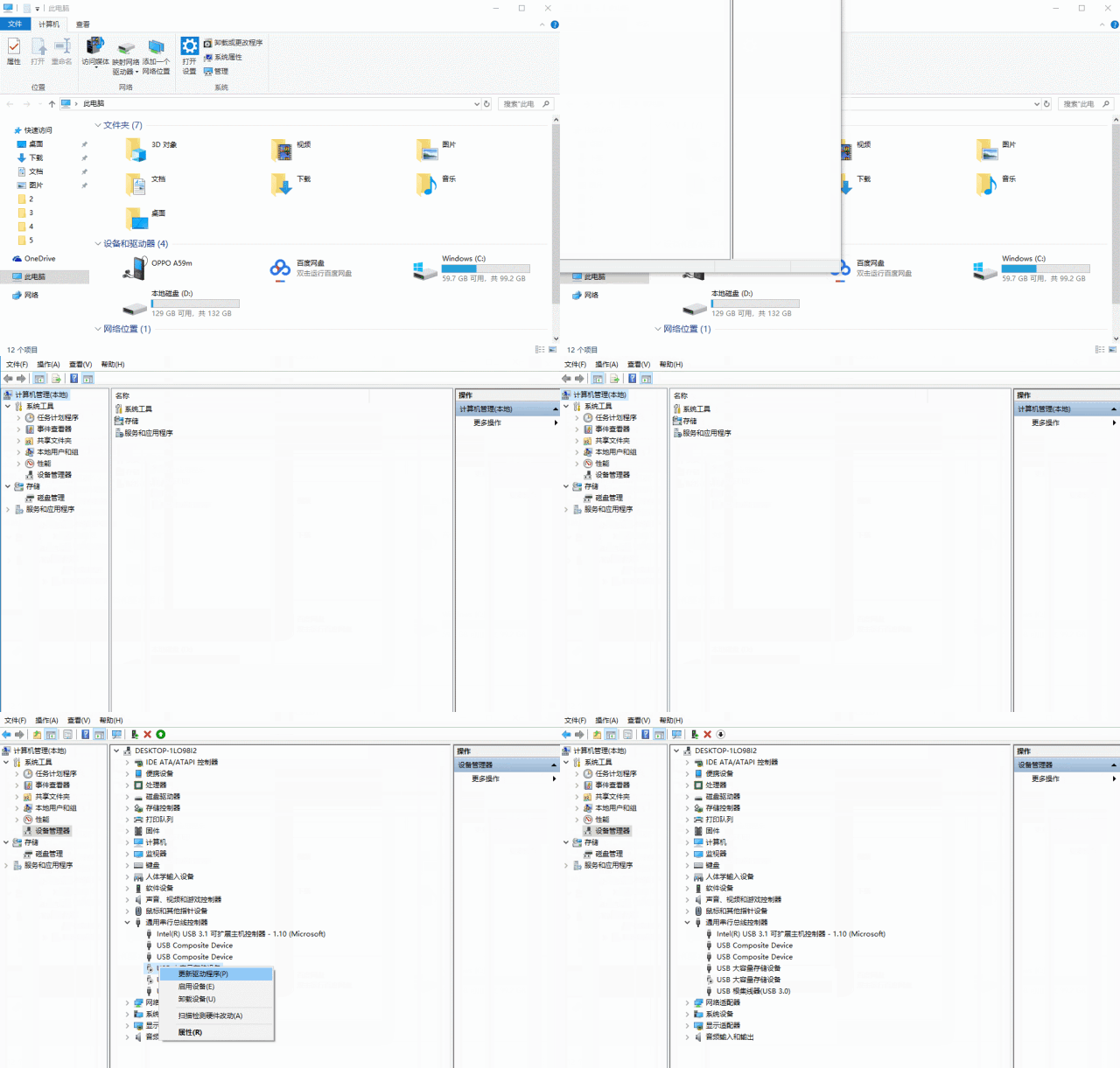
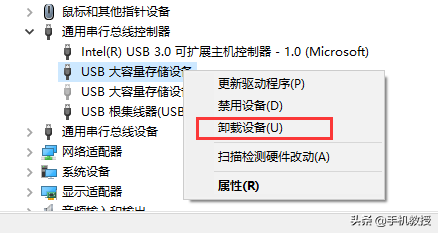
如果右键显示的是“禁用设备”那就说明U盘没有被禁用,这时就需要点击“卸载设备”。
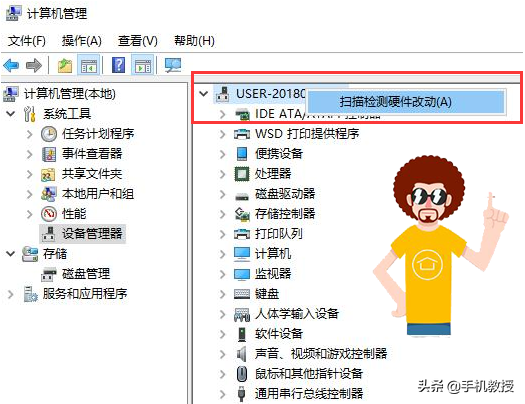
完成卸载后再右击顶上的计算机名,选择“扫描检测硬件改动”。自动安装驱动后,单击“完成”按钮就可以正常使用我们的U盘啦。
还有一种通用的解决方法,可以直接解决大部分U盘无法识别的问题。
步骤如下:
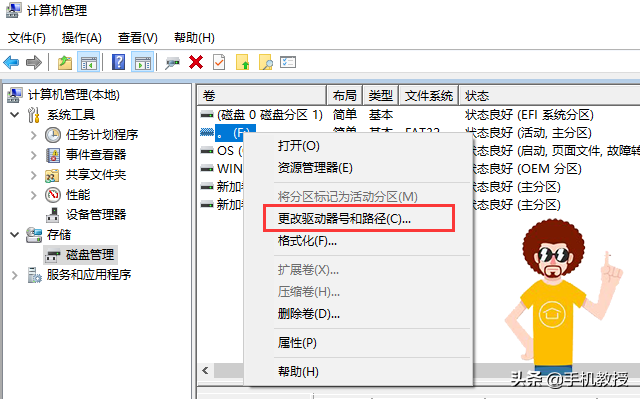
在计算机管理中点击“磁盘管理”,在右侧可以找到“可移动磁盘”,并右击选择“更改驱动器号和路径”项。
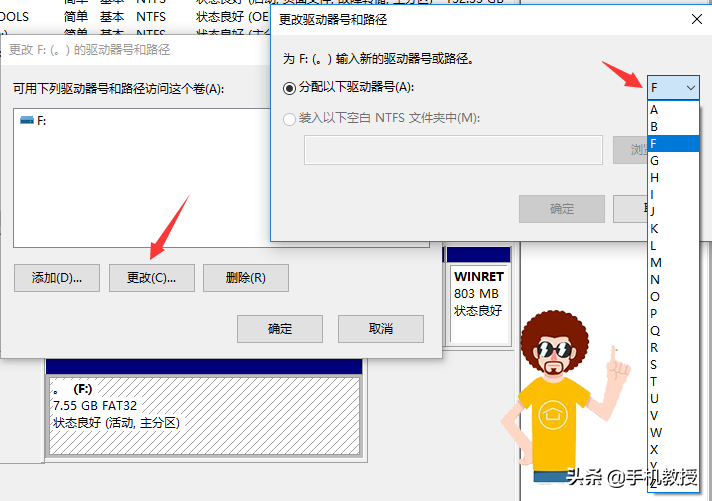
在弹出的窗口中点击“更改”并选择一个未被占用的盘符,点击“确定”后,电脑会重新识别U盘并安装相关驱动。
04
可能“金手指”接触不良
如果你的U盘插入多台电脑都没有反应,这种情况可能是“金手指”有灰,导致接触不良,拿个棉签粘点酒精之类擦擦就好了,“金手指”外露的可以拿橡皮擦擦也行。
如果是“金手指”已经损坏破损了,那就没办法了。
相关影片资源迅雷下载推荐
u盘隐藏文件怎么恢复(恢复U盘隐藏的文件夹方法教程)