

方法一:
1.单击桌面右下角的白色小箭头,然后在弹出页面上选择“自定义”
2.在弹出的自定义页面上,将系统音量设置更改为“显示通知和图标”,然后单击“确定”按钮。

方法二:
1.同时按组合键CTRL + Shift + DEL,以win10为例
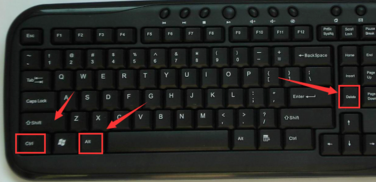
2.选择任务管理器以输入

相关影片资源迅雷下载推荐
u盘无法格式怎么办(u盘无法格式化怎么办终极修复方法)
3.任务管理器打开后,选择过程
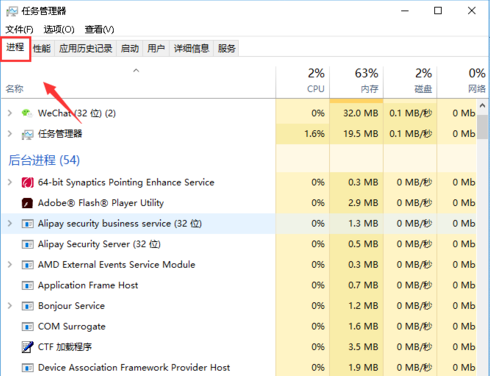
4.在任务管理器进程中找到explorer.exe,选择它并右键单击结束进程

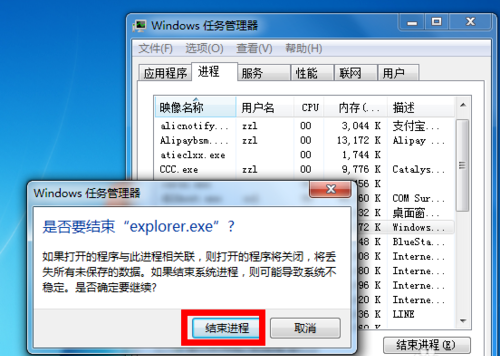
5.系统弹出确认菜单,单击确定按钮,这是系统桌面上的所有图标都会消失,请立即修复
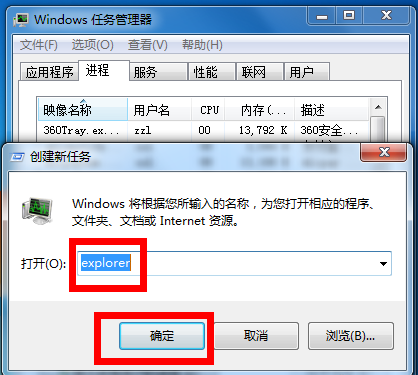
6.在过程页面上,选择“文件-新任务运行”
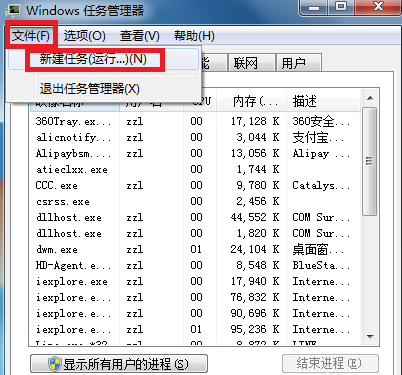
7.在运行窗口中输入资源管理器。单击确定按钮,桌面将恢复正常,并且右下角的小扬声器将返回。
相关影片资源迅雷下载推荐
win7如何清理c盘垃圾(深度清理c盘空间最简单的办法)
版权声明:除非特别标注,否则均为本站原创文章,转载时请以链接形式注明文章出处。