

U盘打开并提示如何修复它?许多用户遇到了U盘以访问格式化的计算机提示。如果在U盘中有重要信息,我该怎么办?这里,小编分享U盘的修复方法,避免丢失数据。
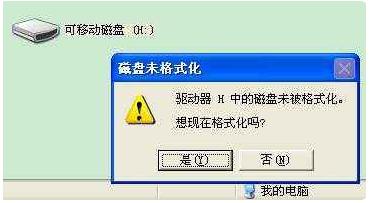
U盘打开并提示如何修复它?
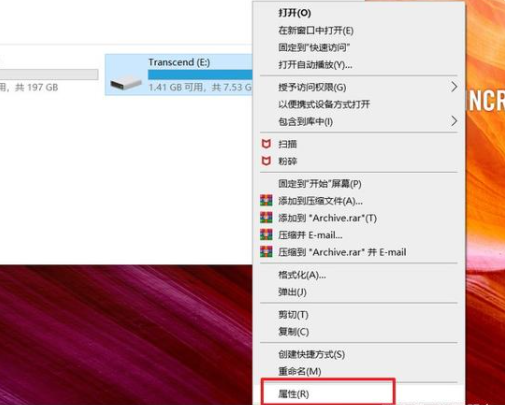
1.打开[此计算机],选择“U盘”磁盘,然后右键单击属性,
相关影片资源迅雷下载推荐
win7一键清理系统垃圾(win7电脑垃圾怎么彻底清除)
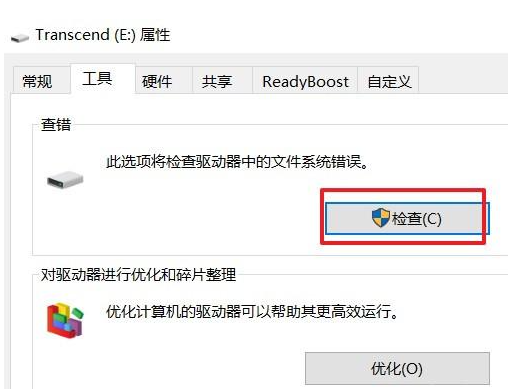
2,单击[工具] - [检查],系统将开始扫描磁盘
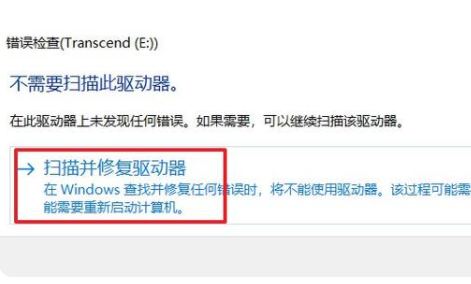
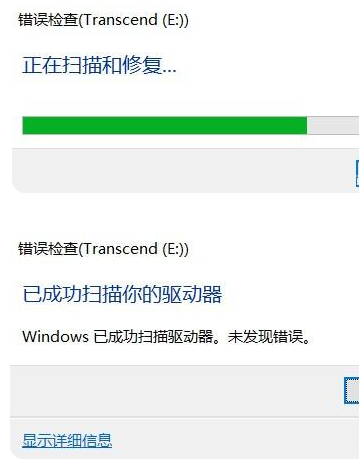
3,系统检查,弹出“错误检查”对话框,然后单击“扫描和修复驱动器”
4.磁盘扫描修复完成后,确认磁盘扫描修复结果。
相关影片资源迅雷下载推荐
u盘东西删不了怎么办(u盘文件删除不掉什么原因)
版权声明:除非特别标注,否则均为本站原创文章,转载时请以链接形式注明文章出处。