

远程桌面连接,这个一般来说是针对紧急情况的,在平时的使用中用处不大,但是到了紧急时刻那作用可就是不可小嘘的。所以会远程连接还是很有必要的,那么win7远程桌面连接呢?今天我来教教大家吧。
1、看到我们桌面的此电脑,右键选择属性。
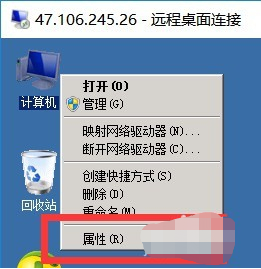
2、选择完属性以后,先看到左侧的远程设置,点击远程设置。
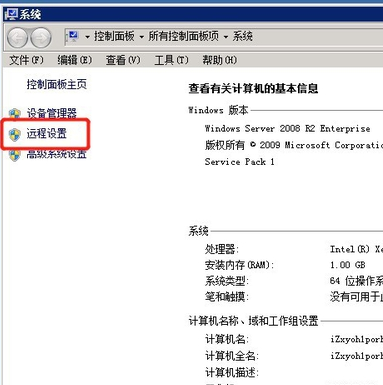
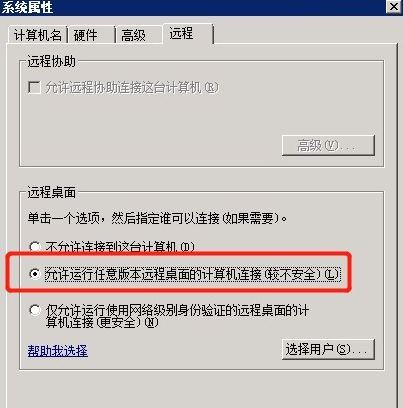
3、进入后点击上方的远程,找到一个叫允许运行任意版本远程桌面的计算机连接然后勾选它、
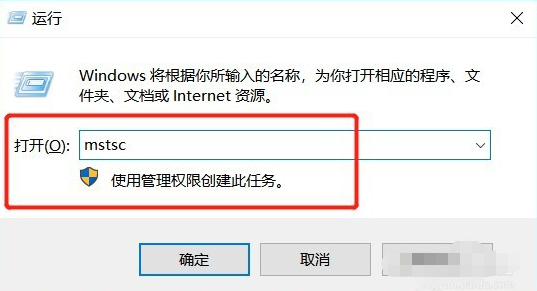
4、在另外的一台电脑上打开运行,输入cmd,打开运行后输入指令mstsc按回车。
相关影片资源迅雷下载推荐
win7桌面倒过来了怎么恢复(win7电脑桌面颠倒了怎么恢复原样)
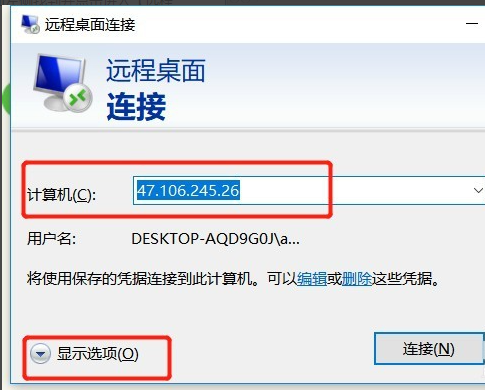
5、确定完以后会进入一个远程界面,输入被远程电脑的IP地址。然后点击显示选项。
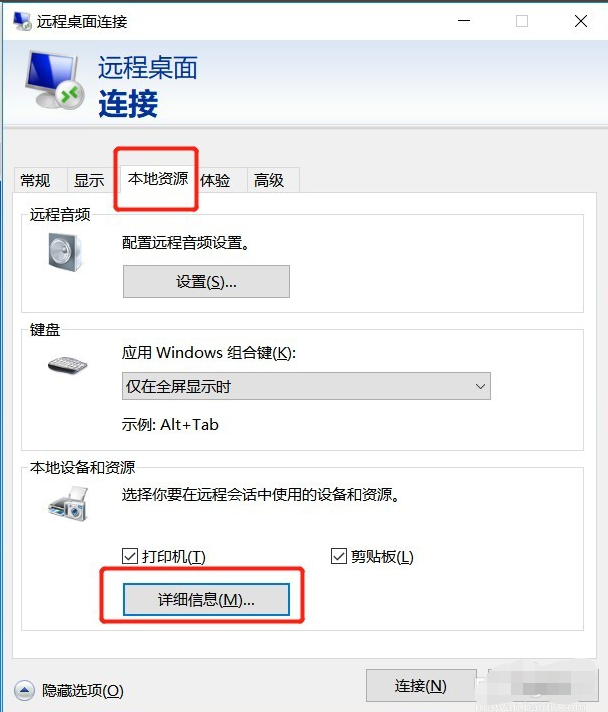
6、进入后点击顶部的本地资源,再点击下方的详细信息。
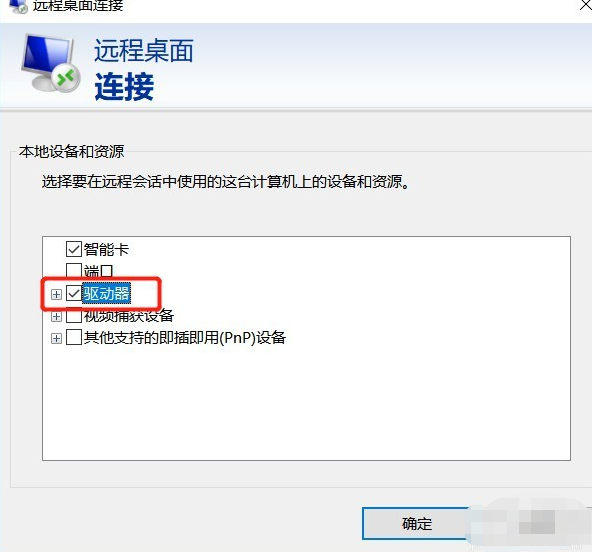
7、连接进入后,即可选择驱动器,然后就可以使用另一台电脑的磁盘了。
你学会win7远程桌面连接的方法了吗?
相关影片资源迅雷下载推荐
怎么调整开机启动项(win7系统如何添加开机启动项)
版权声明:除非特别标注,否则均为本站原创文章,转载时请以链接形式注明文章出处。