

一、根据上节讲的“设置电源”后——离开电脑后——电脑会自动进入睡眠状态,也可手动进入睡眠\休眠。如下操作:
休眠和睡眠的区别请参考:电脑入门(五)、开关机操作
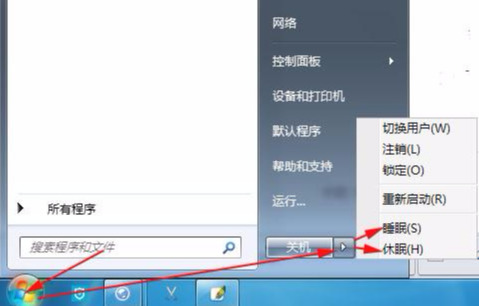
1、如下图所示——开始菜单中——关机——(点击)睡眠。
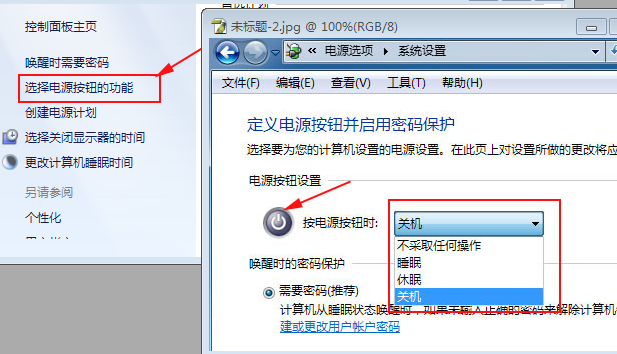
2、先设置主机机箱的“开关按扭”——打开控制面板——电源选项——选择如下图“选择电源按扭功能”。
接着如下图设置——按电源按扭时——为睡眠\休眠——每次用完电脑后——按机箱开关按扭——自动进入睡眠\休眠。
3、有的win7没有显示“休眠”按“win+R”在运行框中输入
powercfg -hibernate off (关闭休眠功能)
powercfg -hibernate on (打开休眠功能)
二、唤醒计算机睡眠和休眠状态
相关影片资源迅雷下载推荐
win7添加虚拟打印机(Win7安装PDF虚拟打印机的操作方法)
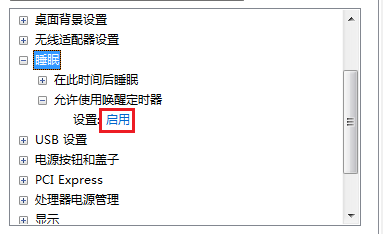
1、首先根据上节所讲——那就首先打开控制面板,选择“电源选项”,然后找到当前使用的电源计划,点击“更改计划设置--更改高级电源设置”。如下图
2、然后在“睡眠”选项里——允话使用唤醒定时器——设置启用。
3、这里我们设置"鼠标"和"键盘"唤醒计算机!
首先打开控制面板——设备管理器——如下图
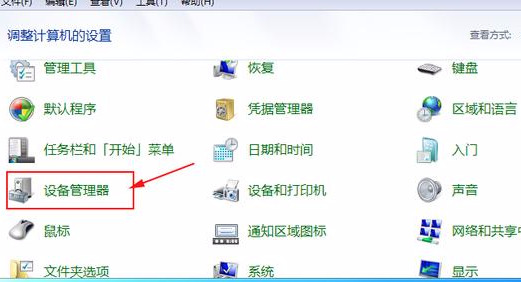
打开设备管理器——找到键盘\鼠标项——点击前面的“三角符号"——展开列表项
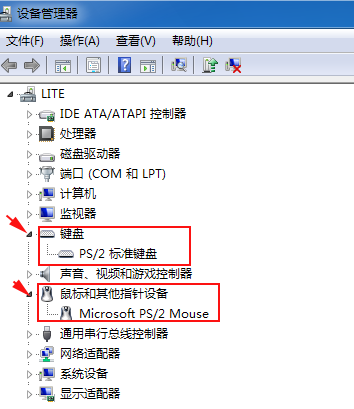
鼠标箭头指向列表——右键——属性——弹出下图对话框——勾选“允许此设备唤醒计算机”。
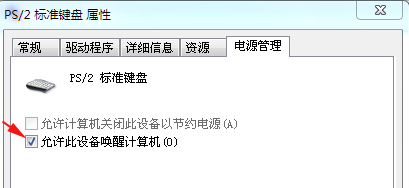
到此为止!
相关影片资源迅雷下载推荐
如何删除系统服务(windows怎么删除服务)
版权声明:除非特别标注,否则均为本站原创文章,转载时请以链接形式注明文章出处。