

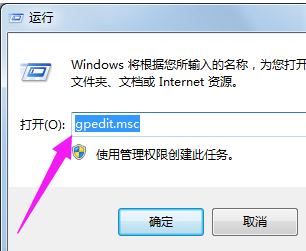
单击:开始,打开:运行,输入:gpedit.msc,然后按Enter
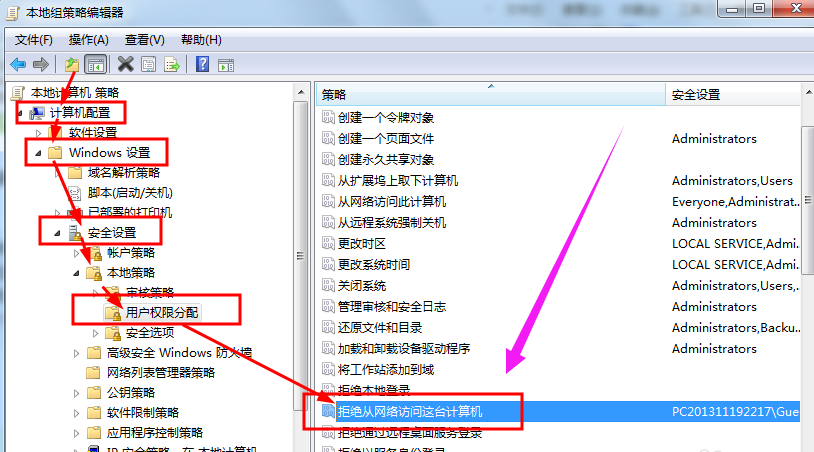
计算机配置-> Windows设置->安全设置->用户权限分配->拒绝从网络访问此计算机,双击以打开拒绝从网络访问此计算机的策略,删除用户内部的访客
然后依次展开:计算机配置-> Windows设置->安全设置安全选项->网络访问:本地帐户共享和安全模型,双击以打开,并将访问类型更改为:仅来宾
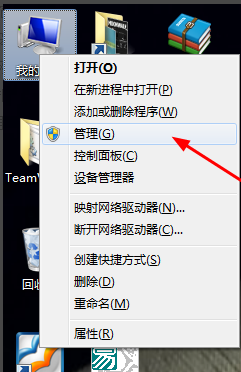
单击桌面上的我的电脑,然后选择:管理
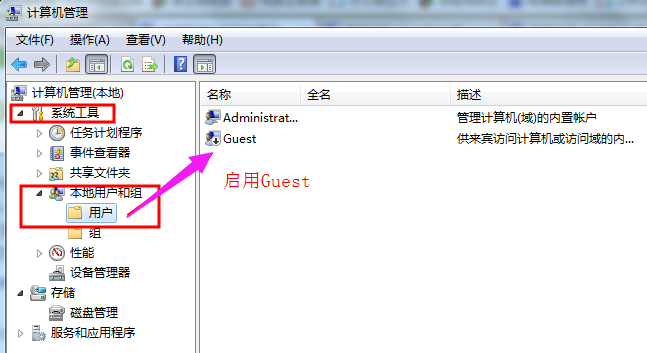
按顺序展开:系统工具->本地用户和组->用户->启用来宾用户,右键单击来宾->属性
相关影片资源迅雷下载推荐
电脑菜单栏打不开怎么办(win10开始菜单打不开的解决方法)
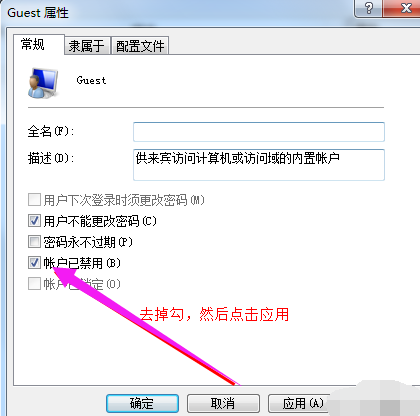
取消停用该帐户之前的复选标记
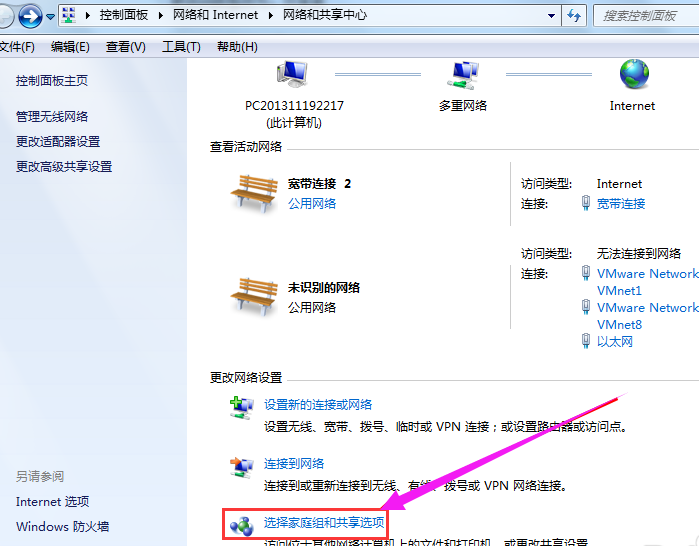
在网络和共享中心中打开“选择家庭和共享选项”
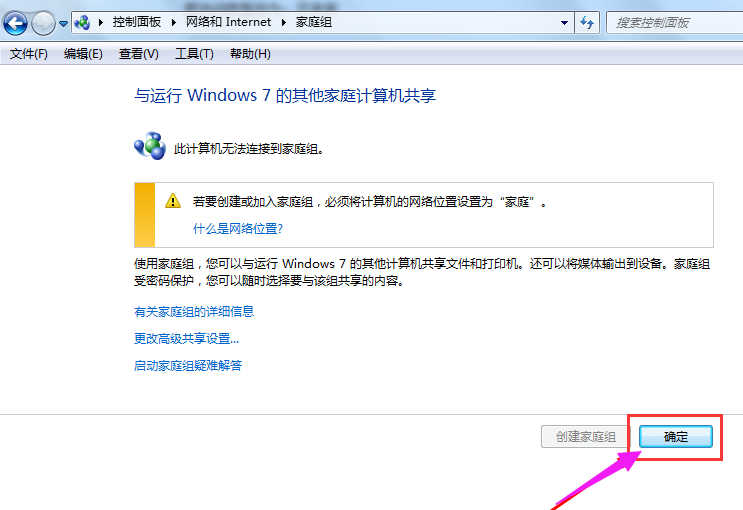
点击:确定
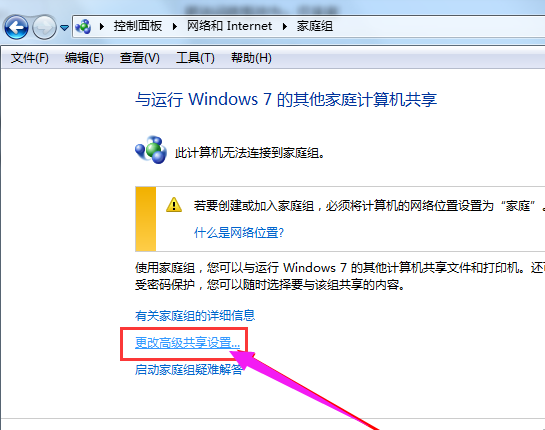
单击链接:“更改高级共享设置”
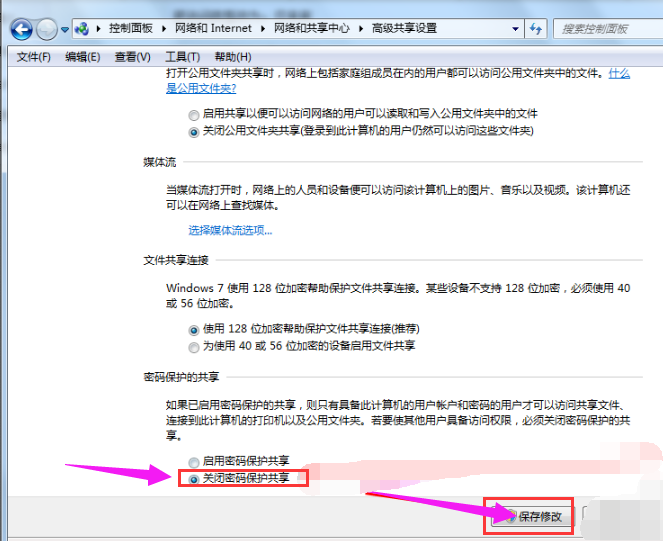
单击:关闭密码访问共享,然后单击“保存更改”
相关影片资源迅雷下载推荐
Win7开机后桌面显示慢怎么办(win7桌面图标加载慢怎么解决)
版权声明:除非特别标注,否则均为本站原创文章,转载时请以链接形式注明文章出处。