

今天就分享 F4 快捷键,F4 的主要功能是重复上一步操作,这个上一步操作,就包罗万象了,可以是复制粘贴、格式调整、字体编辑等等。
它还有另一个功能,是快速切换公式中的单元格的绝对、相对、混合引用。
我用的版本是 Excel 2016,其他版本的界面可能略有不同。
1. 重复上一步操作
1) 重复插入单元格:
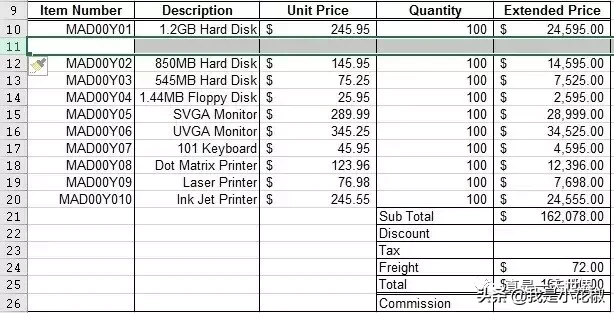
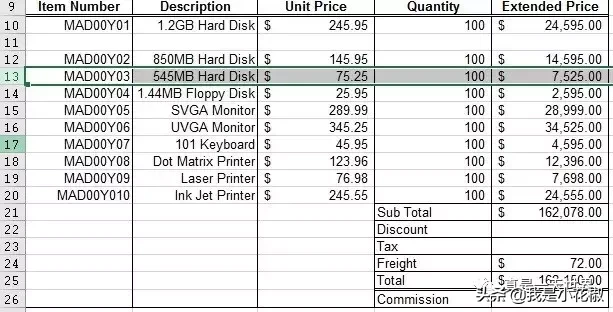
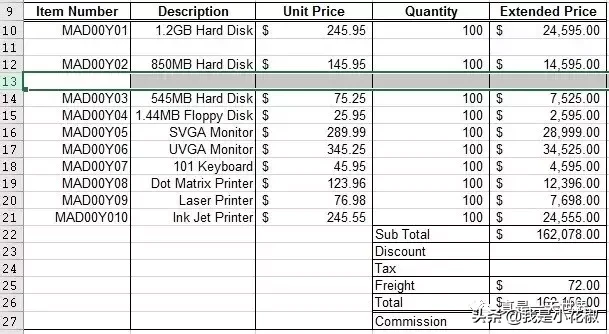
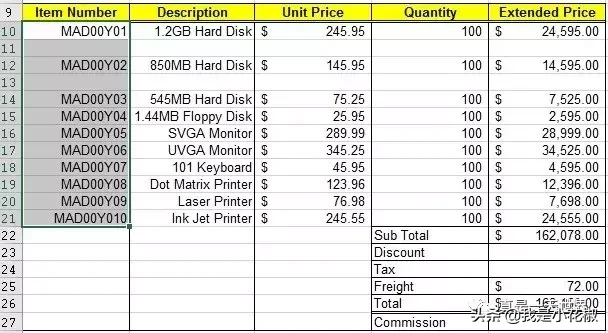
下面这张表,我先在 11 行手动插入一行,以后再要插入行,只要选中要插入的地方,按 F4 就可以重复这个步骤。
2) 重复单元格设置:
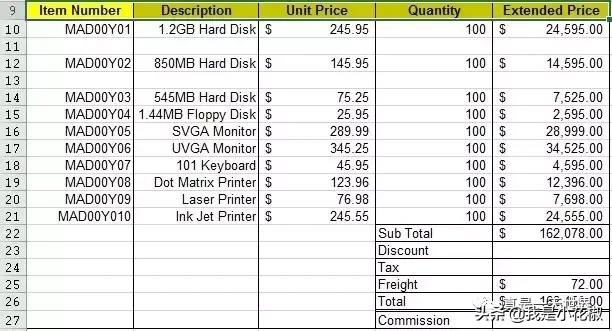
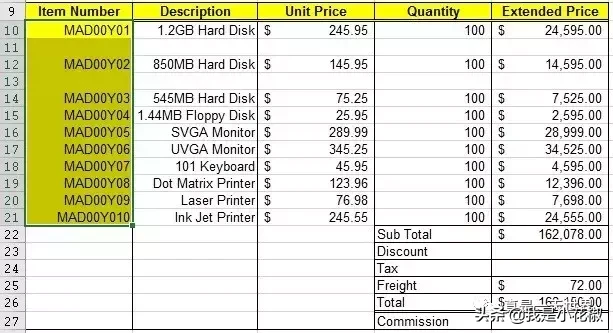
比如先把表头底色设置为黄色,选中同样要设置黄底的区域,按 F4 就可以不断重复该操作。
相关影片资源迅雷下载推荐
交换机功能(交换机的基本功能包括哪些呢)
3) 重复调整行高或列宽:
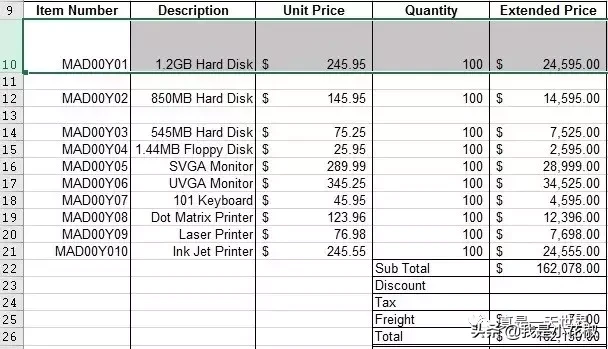
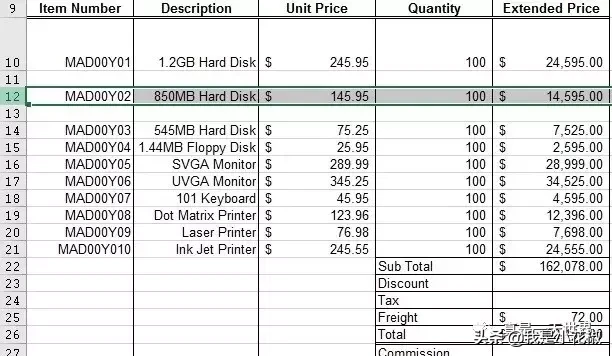
比如先把第 10 行的高度手工拉高,选中需要调整同样高度的行,按 F4 可以重复操作。
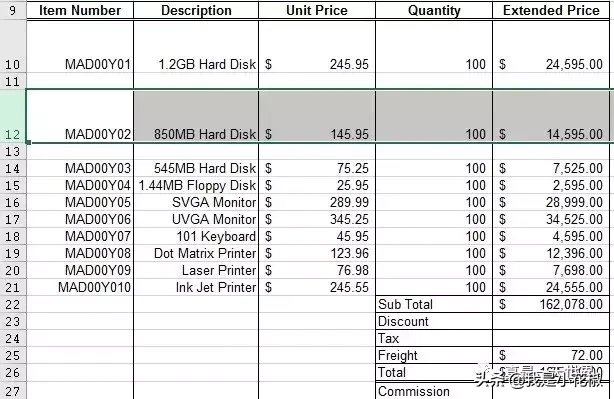
同理,重复设置字体、加网格线等等,就不一一列举了。
2. 快速切换公式中的单元格的绝对、相对、混合引用
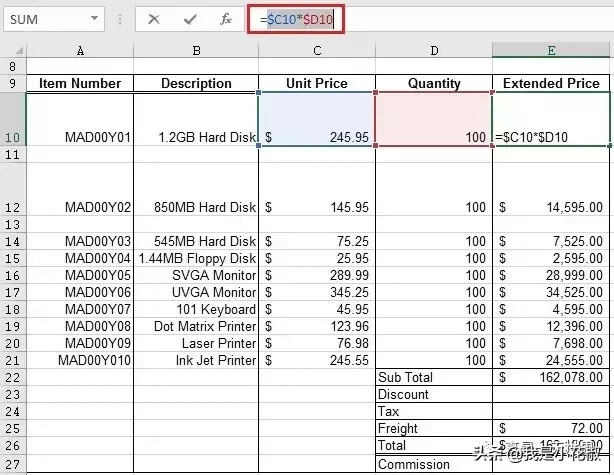
比如在 E10 输入公式,用的是相对引用,如果要绝对引用,就在公式输入区域选择需要绝对引用的单元格,按 F4。
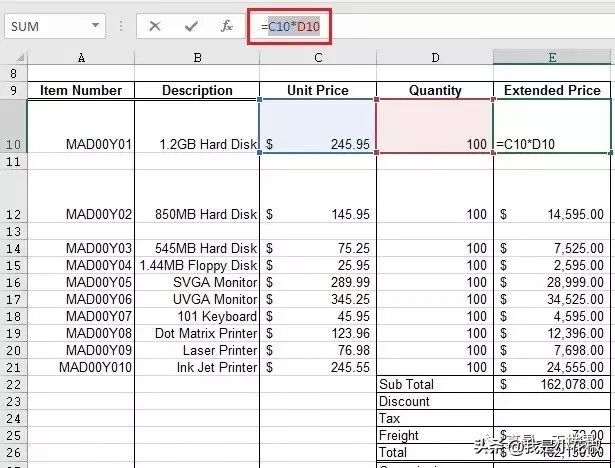
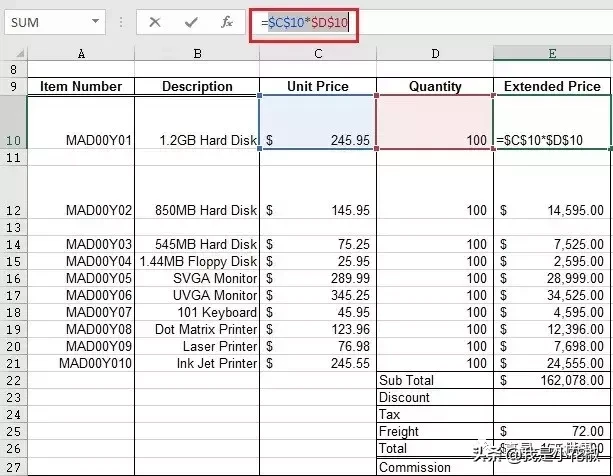
第一次按 F4 后,单元格的行列值全都变成了绝对引用。
第 2 次按 F4 后变成了混合引用,即列不固定,行固定。
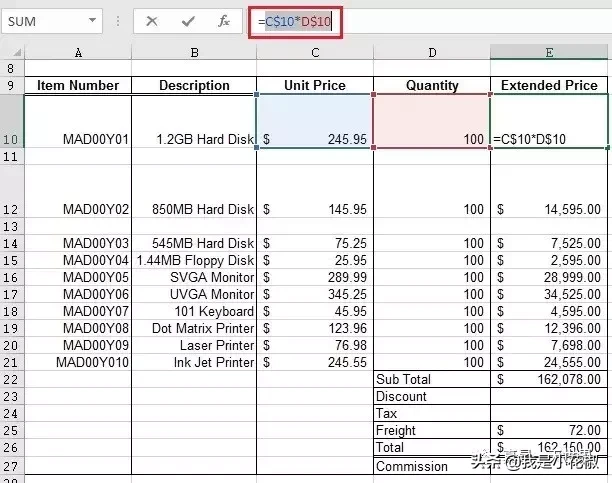
第 3 次再按变成了列固定,行不固定的相对引用。
相关影片资源迅雷下载推荐
wps格式刷怎么连续用(格式刷的正确方法图解)
版权声明:除非特别标注,否则均为本站原创文章,转载时请以链接形式注明文章出处。