


关于解答:wndows7系统时间不对
我们都知道电脑在联网的情况下时间都是自动同步网络的,可如果因为某些原因将电脑的服务关闭了,从而导致电脑的时间和网络时间不一致该怎么办呢?接下来,小编就给大家介绍一下Windows7系统时间不正确怎么办。
wndows7系统时间不对如何解决:
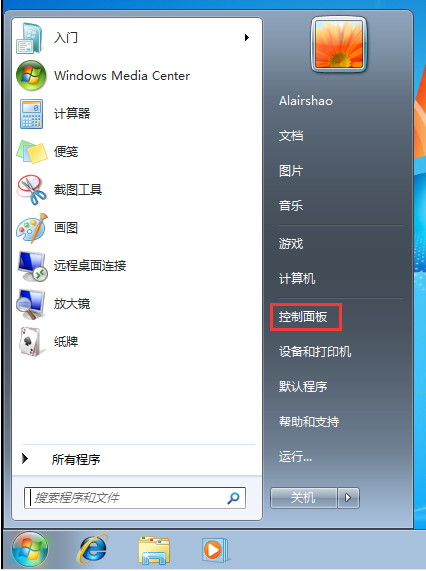
1,首先,点击桌面左下角的“开始菜单”,选择“控制面板”。
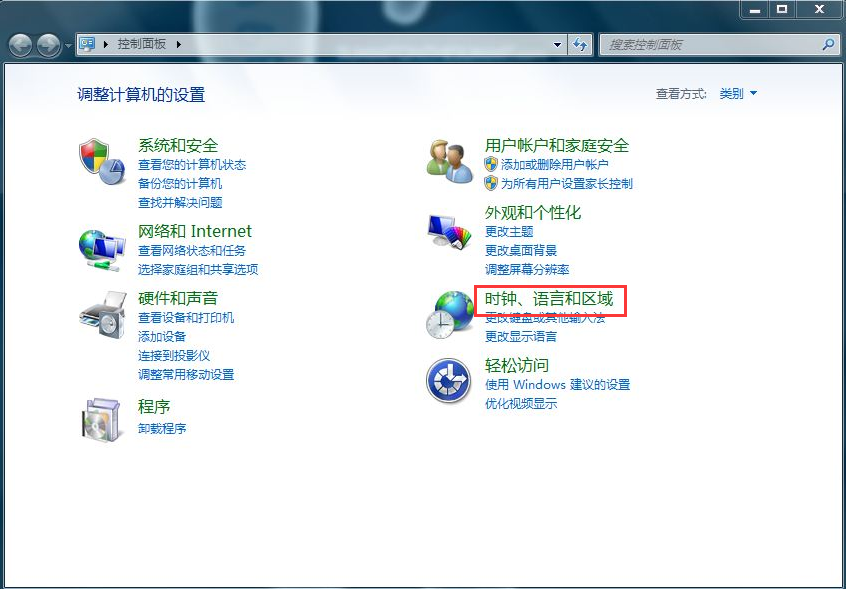
2,进入控制面板界面后,点击“时钟,语言和区域”进入。
相关影片资源迅雷下载推荐
win7桌面文件图标异常(windows 7 任务栏图标异常的解决方法)
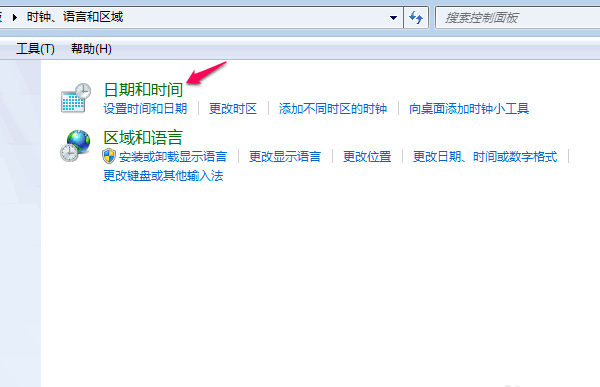
3,点击“日期和时间”下一步。
4,在弹出的小窗口中点击“更改日期和时间”按钮。
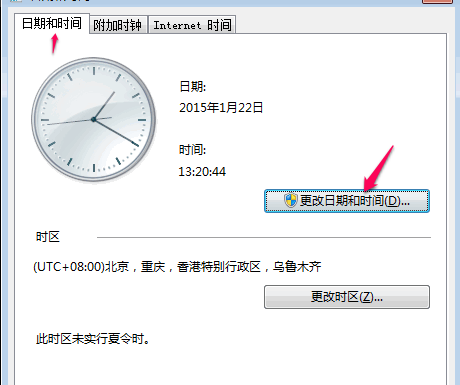
5,出现如图下界面,我们就可以在上面设置上正确的时间和日期了。
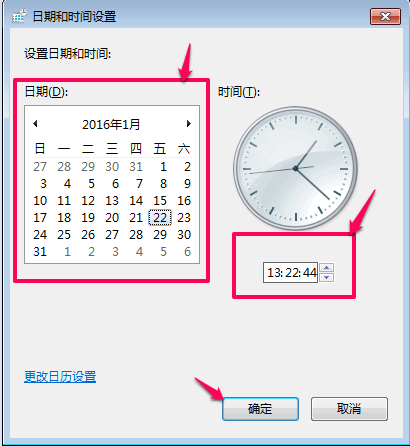
关于Windows7系统时间不对的解决方法介绍到此就结束了。
相关影片资源迅雷下载推荐
win7如何新建宽带连接(win7如何创建新的宽带连接图解)
版权声明:除非特别标注,否则均为本站原创文章,转载时请以链接形式注明文章出处。