

日常生活中我们有太多地方是会用到U盘的了,储存资料和电脑重装系统都会用到U盘,不知道大家有没有遇到过U盘被写保护的情况呢?这里就和大家分享一个方法来解除吧。
系统:win10专业版
电脑:联想IdeaPad 710S-13ISK-IFI
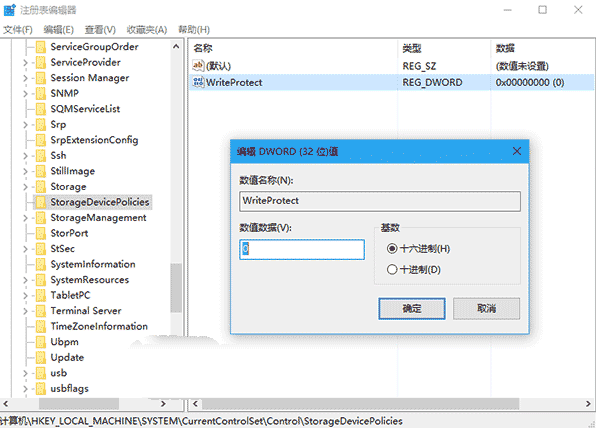
1、首先把注册表值writeprotect的数值数据改为0,如果注册表里没有这个项目,就新建一个writeprotect,数值数据不用改,保持为0。
2、然后以管理员的身份运行命令提示符,在命令提示符输入diskpart然后回车。
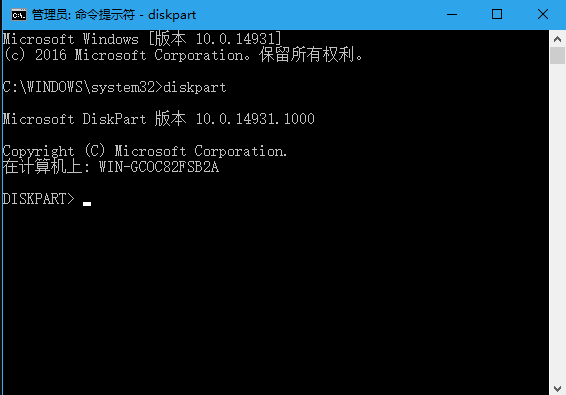
3、在进入diskpart界面后,按照下面图中的命令输入并执行。
相关影片资源迅雷下载推荐
w7防火墙怎么关(关闭电脑防火墙详细步骤)
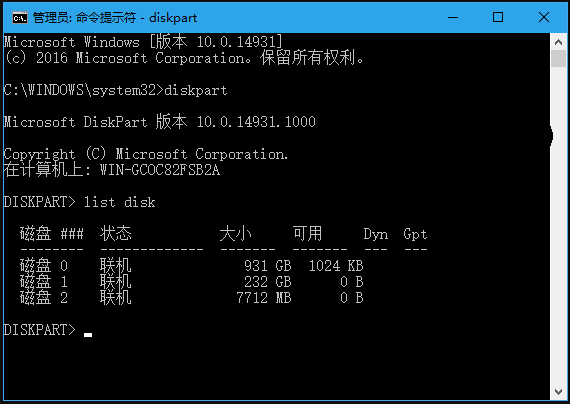
4、一般U盘的容量不大,我们从容量上就能看出是哪个U盘了,然后一样按照如下图的命令执行以选择U盘,
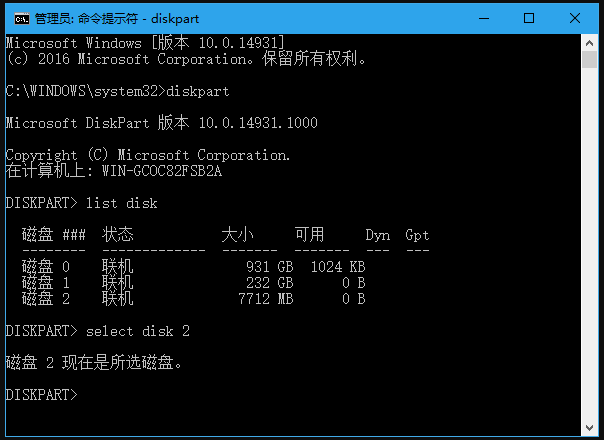
5、在选择好U盘后,再继续执行如下命令
attributes disk clear readonly
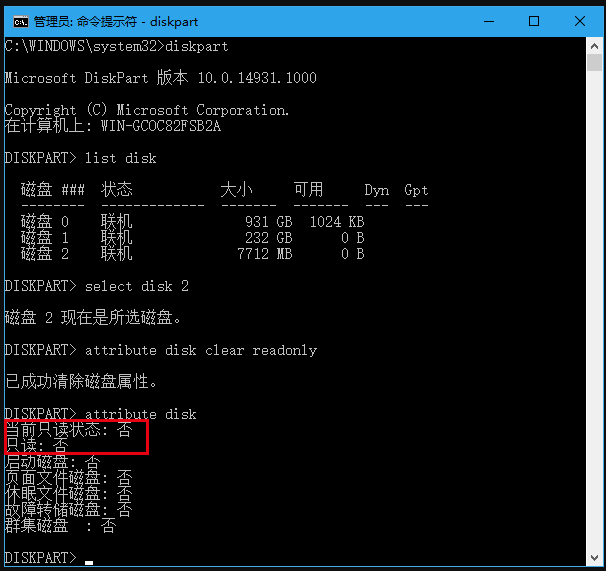
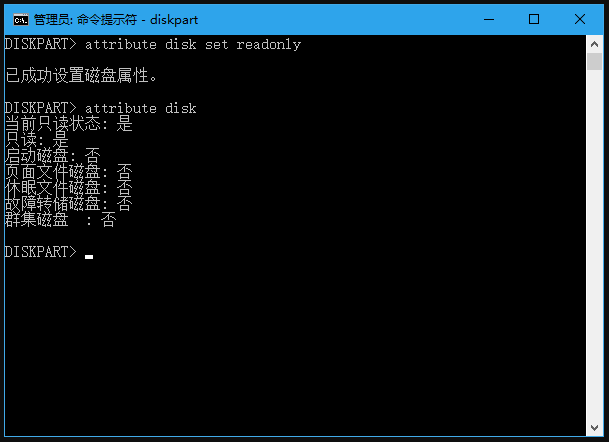
6、到这个步骤我们就会发现U盘的保护状态就已经被解除了,如果你不确定的话可以执行如下命令的检查
attributes disk
相关影片资源迅雷下载推荐
电脑读取不到u盘是怎么回事(电脑无法读取u盘的解决方法)
版权声明:除非特别标注,否则均为本站原创文章,转载时请以链接形式注明文章出处。