

在下载一些文件的时候,如果不小心可能会下载安装到一些流氓软件,影响到自己的正常使用。有网友想了解win7电脑怎么删除隐藏的流氓软件,下面就教下大家win7电脑删除隐藏的流氓软件的方法。
工具/原料:
系统版本:windows7系统
品牌型号:笔记本/台式电脑
软件版本:windows恶意软件删除工具
方法/步骤:
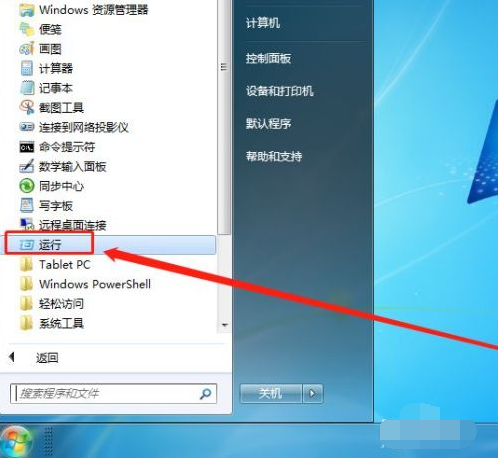
1、首先点击win7系统的开始菜单,在列表下找到所有程序-附件-运行打开。
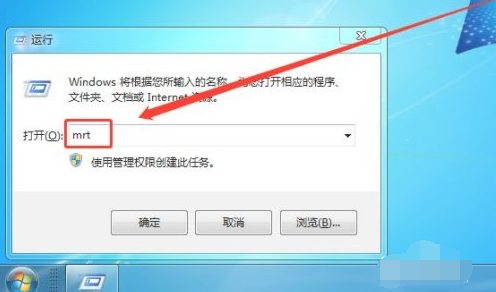
2、在运行窗口中输入“mrt”,点击确定即可打开windows恶意软件删除工具。
相关影片资源迅雷下载推荐
win7如何查看隐藏文件(win7隐藏文件怎么显示出来)
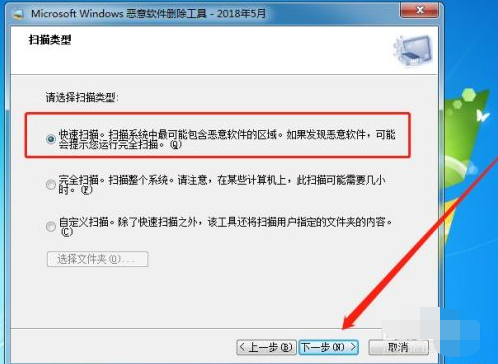
3、任意选择一种扫描类型,点击下一步。
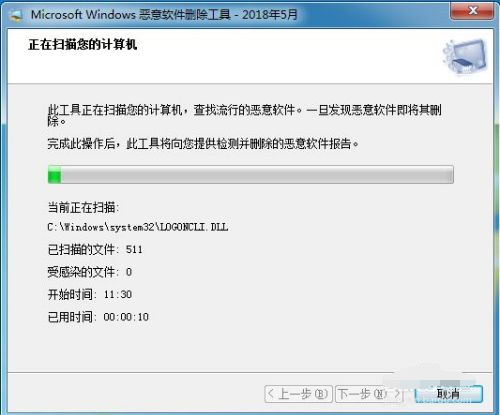
4、然后等待win7电脑扫描完成。
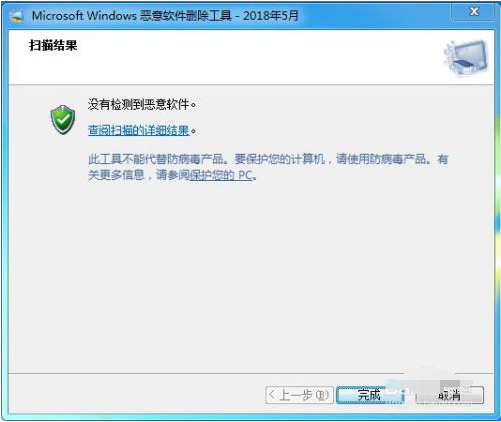
5、扫描结束后,有恶意软件的可以删除,没有的话点击完成即可。
相关影片资源迅雷下载推荐
电脑插了u盘没反应(u盘插入电脑无反应的正确解决方法)
版权声明:除非特别标注,否则均为本站原创文章,转载时请以链接形式注明文章出处。