

很多人都会使用电脑系统自带一个一个隐藏文件夹功能来保护自己的隐私安全,但是同样也有很多人一时好奇点了隐藏文件夹然后再也找不到自己隐藏的文件夹到哪去了。可谓是把自己给坑了,那么怎么取消隐藏文件夹呢?今天我来教大家两招。
1、点击桌面上此电脑,双击打开,在顶部找到查看这个选项,点击然后选择更改文件夹和搜索的这个选项
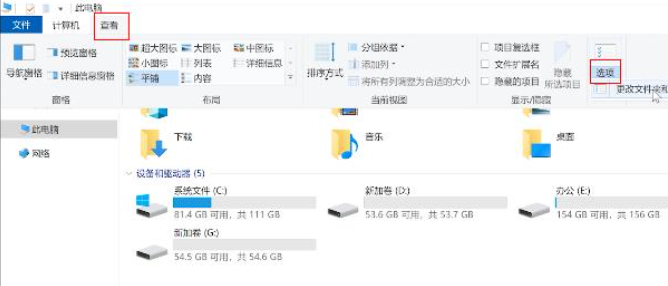
2、进入以后我们还是点击文件夹选项的查看,然后 找到隐藏文件和文件夹。

相关影片资源迅雷下载推荐
win7怎么还原电脑系统(win7系统还原步骤)
3、将名字前面的勾选去掉。

4、这个时候会弹出一个警告的窗口,我们只需要点击是就可以显示隐藏文件夹了。
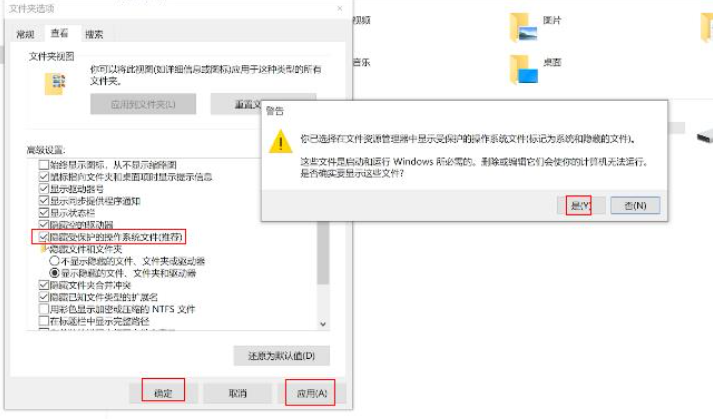
现在你知道 win7显示隐藏文件的方法了吧。
相关影片资源迅雷下载推荐
win7怎么调节亮度(调节电脑屏幕亮度的小妙招)
版权声明:除非特别标注,否则均为本站原创文章,转载时请以链接形式注明文章出处。