

晚上玩电脑很伤眼睛,吐过卡其夜灯模式就好很多,下面我们就来介绍两种开启夜灯模式的教程。
一、自动打开夜灯模式
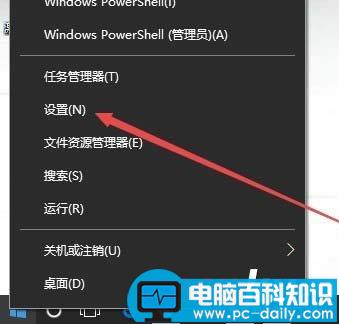
1、在Windows10桌面,右键点击开始按钮,在弹出的菜单中选择设置菜单项
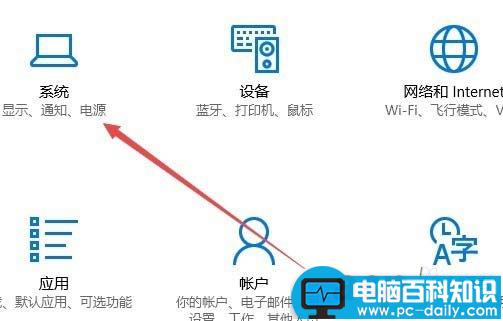
2、在打开的设置窗口中,点击系统图标,打开系统设置窗口。
3、这时可以看到窗口中有一个夜灯模式,点击开后就会打开夜灯模式了。
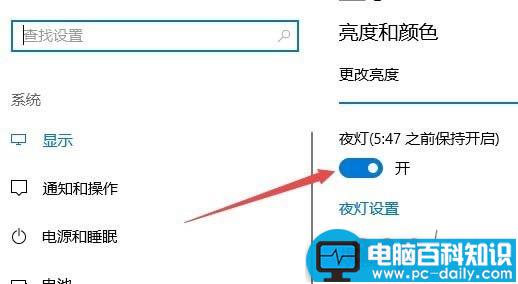
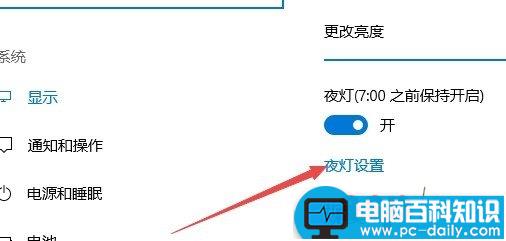
4、如果想要自动打开,可以点击下面的夜灯设置快捷链接
相关影片资源迅雷下载推荐
女大学生万元创服装品牌 为当模特从120斤到80斤
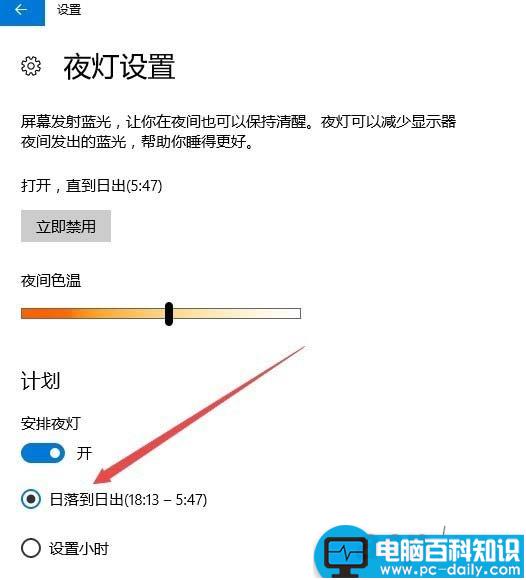
5、在新打开的窗口中,我们设置安排夜灯为开,同时设置为日出到日落一项,这样就会根据日出与日落自动安排夜灯了。
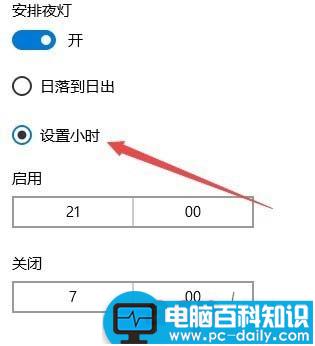
6、如果想按指定时间安排的话,选择设置小时一项,然后在下面设置好安排夜灯的时间就可以了。
方法二:手动打开夜灯:
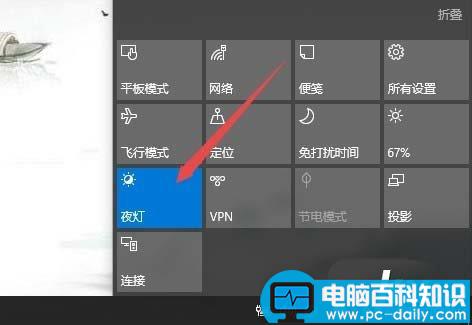
1、手动打开夜灯很简单,只需要点击右下角的操作中心图标
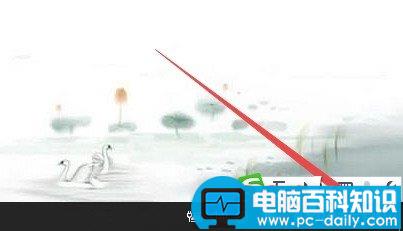
2、然后在弹出的菜单中选择夜灯按钮就可以了。这时就可以打开夜灯了。
相关影片资源迅雷下载推荐
win10游戏硬盘压缩功能怎么用?win10游戏硬盘压缩功能使用详解
版权声明:除非特别标注,否则均为本站原创文章,转载时请以链接形式注明文章出处。