

在利用好系统U盘启动制作了U盘启动盘后,我们就可以重装系统了。重装系统后,有些朋友想要将U盘启动盘复原成普通U盘,但发现仅仅靠格式化还不能完全释放空间,这该怎么办呢?别着急,下面就来告诉你方法。(这里以Win10系统为例)
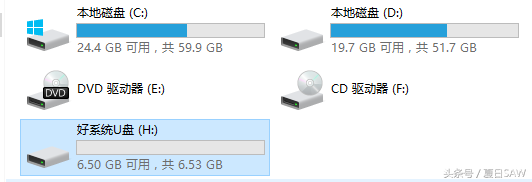
U盘启动盘
U盘启动盘复原成普通U盘的方法
1、插入U盘,右键点击“此电脑”,选择“管理”,在“计算机管理”的面板中点击打开“磁盘管理”,会看到目前电脑上的所有磁盘,找到U盘的索引名(如图标识,这里是“磁盘1”)

查看U盘索引名
2、使用“WIN+R”打开运行对话框,输入cmd打开DOS命令运行环境,输入diskpart,按下回车,打开磁盘的DOS命令运行环境。

进入磁盘部分
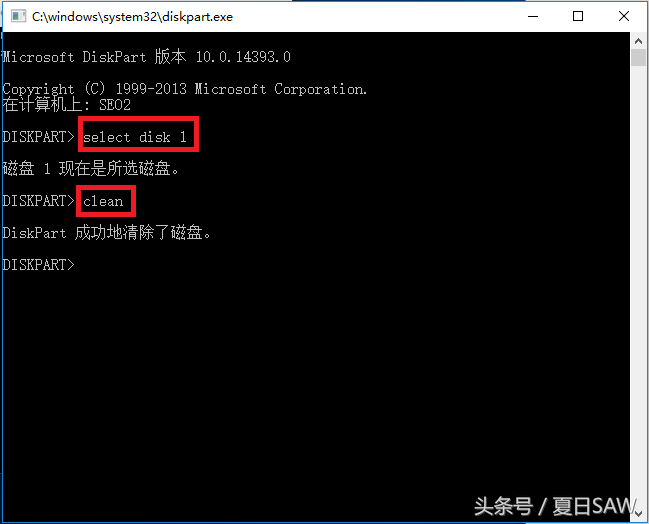
3、输入select disk 1(即选择磁盘1)选择你的U盘,按下回车,然后再输入clean命令,按下回车键进行清除,之后你在磁盘管理处会发现你的U盘已经由原来的三个小分区变成一个大分区。
相关影片资源迅雷下载推荐
苹果电脑磁盘格式化后怎么办(苹果电脑如何从磁盘恢复)
选择并清除磁盘
4、在磁盘管理的面板中,右键点击U盘,选择新建简单卷,即可开始向导,一直点击“下一步”直至完成,然后你就发现你的U盘已经回到最原始的状态了。
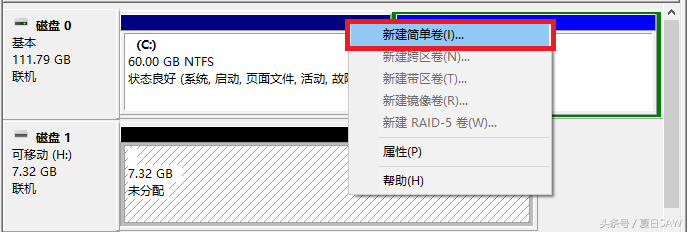
新建简单卷

开始新建简单卷

完成新建简单卷
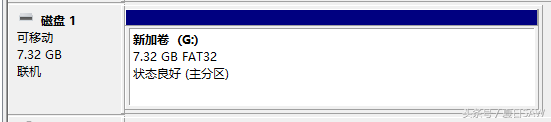
成功复原成普通U盘
以上就是将U盘启动盘复原成普通U盘的方法了,这种方法不仅适用于好系统U盘启动制作的U盘启动盘,还适用于其它软件制作的U盘启动盘。
但是要注意的是,在操作之前,记得备份好U盘里面的重要数据,以免造成损失。
相关影片资源迅雷下载推荐
东芝笔记本怎么进入u盘启动(联想重装系统从u盘启动不了)
版权声明:除非特别标注,否则均为本站原创文章,转载时请以链接形式注明文章出处。