

一条命令就能一键关闭所有电脑程序,快速关机必备
小伙伴们在平时的工作中,肯定会遇到这样一个问题。忙了一天的工作,电脑上面开满了各种office文档以及其他应用程序。快到下班时间了,最头疼做的一件事情就是一个个的关闭文档和程序,然后才能比较快的关闭电脑。有的小伙伴急于求成,直接点击开始按钮然后选择关机,导致电脑关机速度变得极其慢,有的时候迫不得已,直接长按电源按钮强制关机,或者直接拔掉电源插头。那个关机速度真叫快啊。殊不知,经常这么操作,也会给电脑带来一定的影响。那么有没有什么好的办法可以在关机之前,一下子全部关闭当前的所有程序呢?只有你想不到,没有咱们做不到的事情。
小编从网上查了些资料,分享给还不知道的小伙伴们。如何创建一个带有命令的快捷方式,点一下就可以一键关闭所有程序,让关机不再是问题,一劳永逸。

关闭task任务
第一步:桌面鼠标右击,选择“新建快捷方式”,如图:
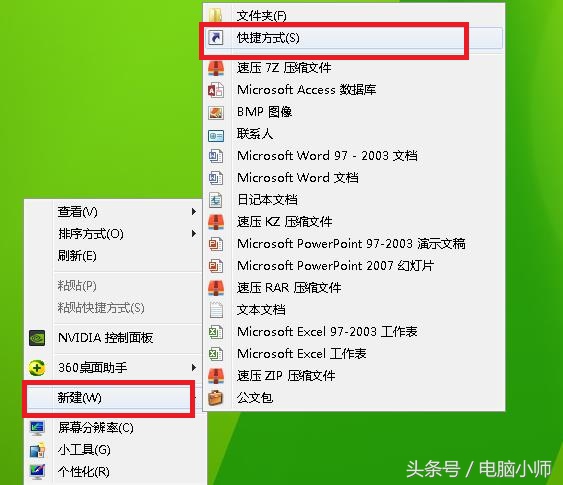
新建一个快捷方式
第二步:我们将事先准备好的一段神奇的命令复制粘贴到“请键入对象的位置”,命令如下。而后点击“下一步”,如图:
taskkill /F /FI "USERNAME eq 用户名" /FI "IMAGENAME ne explorer.exe" /FI "IMAGENAME ne dwm.exe
注意:这里的用户名是个变量,指的是您电脑当前使用的账户,一般为Administrator,但是也不一定。具体如何查看,下面我再会讲的。
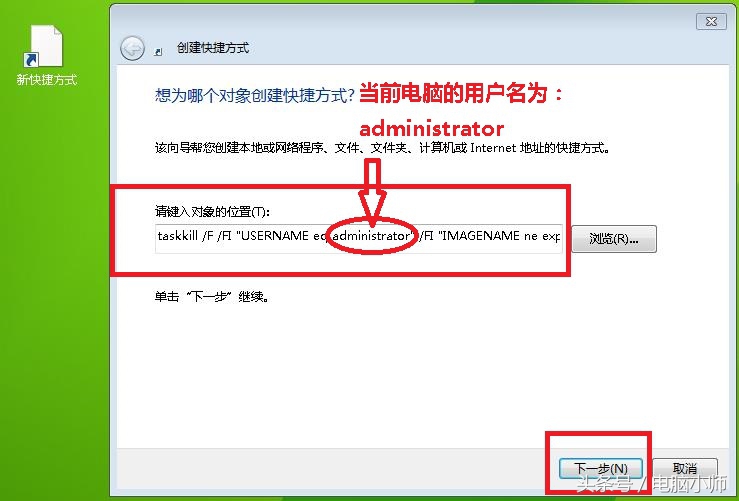
键入对象的位置
如何查看当前电脑的用户名?很简单。win7和win10一样,我们只需要点击“开始”,然后在搜索框中,或者小娜搜索框中输入“CMD”,打开CMD命令,就可以直接看到当前的用户名了。如图:
相关影片资源迅雷下载推荐
苹果watch怎么配对新手机(苹果watch手表如何配对)
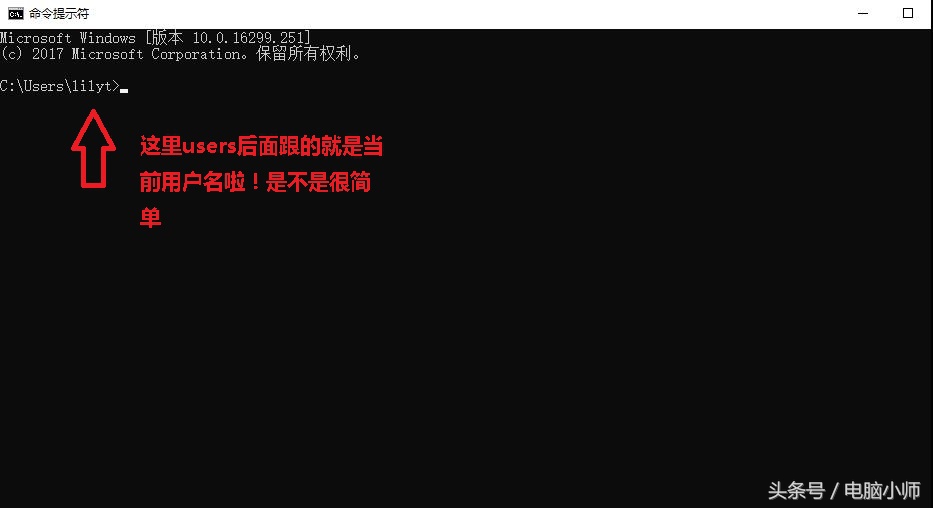
这里的用户名是lilyt
第三步:我们可以给快捷方式取一个喜欢的名字,比如“一键关闭程序”,最后点击完成即可。如图:
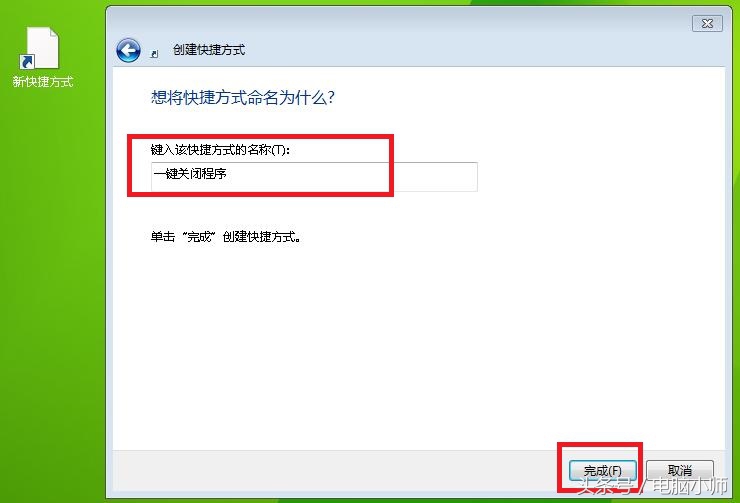
快捷方式命名
第四步:创建完成后,我们可以更改这个快捷方式的图标,以便于我们能快速找到它,如何更改图标的外观呢?如图:

更改快捷方式图标
第五步:如果大家嫌找起来麻烦,那么可以为它设置一个快捷键,当然这个快捷键最好是别跟其他应用程序的快捷键冲突了,比如我这里设置【Ctrl + Shift + K】作为这个快捷方式的快捷键。这样,只要按住键盘快捷键就可以直接调用这个命令了,是不是很方便!如图:

给一键关闭程序设置快捷键
好了,大家快来试一试吧,记得用之前,保存好当前文档的数据!小编亲测,很有用,不过还是需要等待一小会儿,不过用命令来结束程序肯定比手动来的快,是吧?

相关影片资源迅雷下载推荐
macbook如何打开优盘(mac怎么恢复u盘数据)