

怎么制作u盘启动盘?我们先找一台可以正常开机的电脑或者了你去网吧也可以
然后呢准备一个八g以上的空油盘一个如果里面有重要的资料记得一定要先备份把u盘插入电脑后面蓝色usb
然后我们网址搜索


点击下载这里呢下载比较慢大家可以耐心等待一下
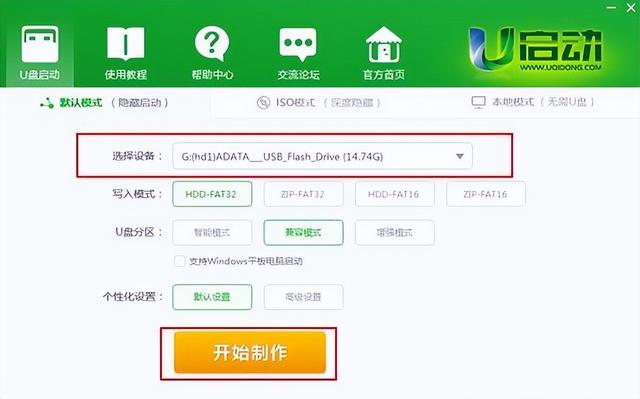

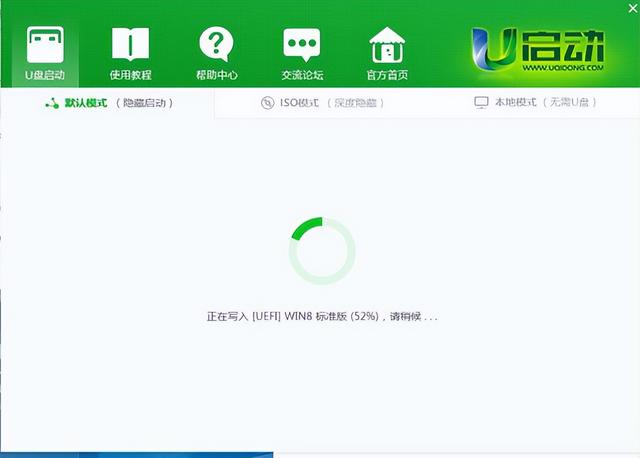
点击确定等待制作完成我们的pu盘呢就制作好了
相关影片资源迅雷下载推荐
如何用电脑格式化优盘(使用u盘显示需要格式化怎么办)
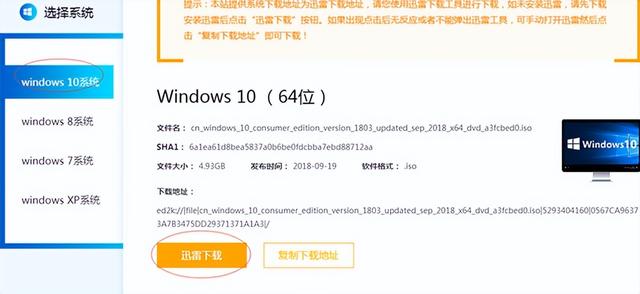
选择win10选择第二个复制bt打开迅雷下载我们把下载好的文件
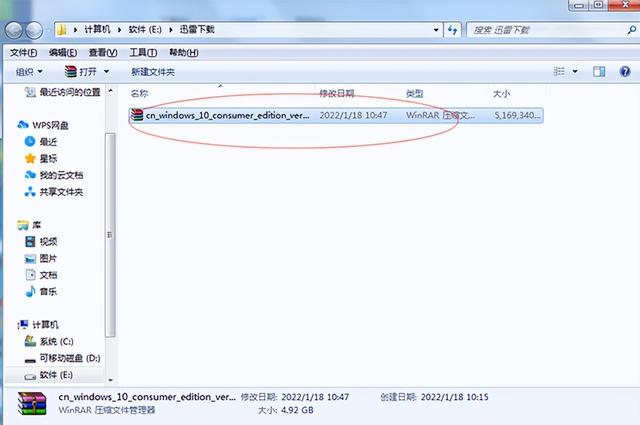
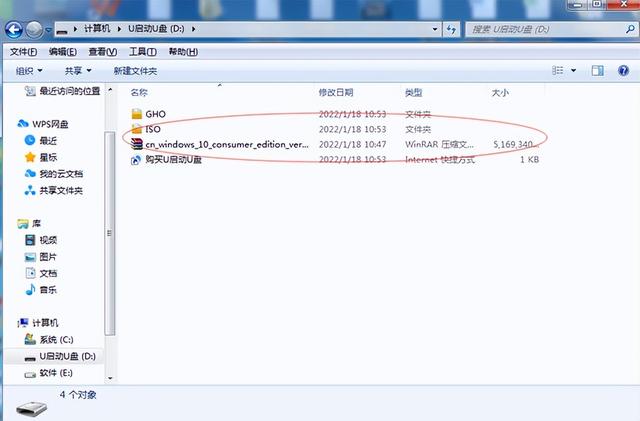
移动到pu盘里好了到这一步呢我们所有的步骤就已经全部完成了由于实际原因呢我们下期啊接着来讲如何用我们刚刚制作好的pu盘对我们已经坏掉的电脑重装系统让他焕然一新的好了
U启动制作工具的特点:
操作简单,一键制作几乎100%支持所有的U盘一键作为启动盘。
制作后工具功能强大支持
GHO、ISO系统文件,支持原版系统安装。
兼容性强支持最新型主板与笔记本,多个PE版本供选择。
相关影片资源迅雷下载推荐
如何判断usb接口类型(usb接口是干什么用的)
版权声明:除非特别标注,否则均为本站原创文章,转载时请以链接形式注明文章出处。