

怎样最简单的给U盘加密,我们要用到的是win7旗舰版自带的BitLocker驱动器来给磁盘加密。
什么是BitLocker
BitLocker即Windows BitLocker驱动器加密。是在Windows Vista中新增的一种数据保护功能,当然win7旗舰版系统也有该功能。主要用于解决一个人们越来越关心的问题:由计算机设备的物理丢失导致的数据失窃或恶意泄漏。
作用原理
通过加密Windows操作系统卷上存储的所有数据可以更好地保护计算机中的数据。使用TPM帮助保护Windows操作系统和用户数据,并帮助确保计算机即使在无人参与、丢失或被盗的情况下也不会被篡改。
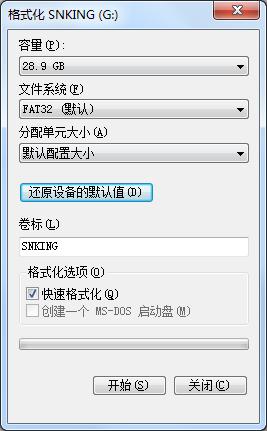
首先准备一个U盘,最好先格式化一下。
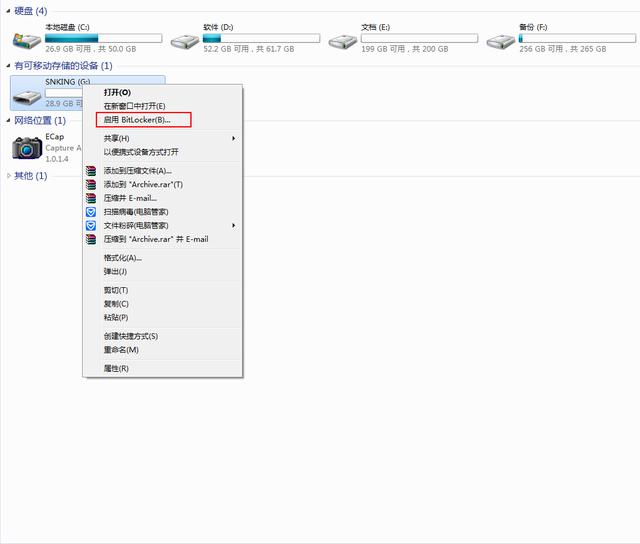
然后打开我的电脑(当然不是我的电脑,是你的电脑上面我的电脑的图标)点击你要加密的u盘(当然加密电脑的硬盘也可以的)选择“启用Bitlocker”
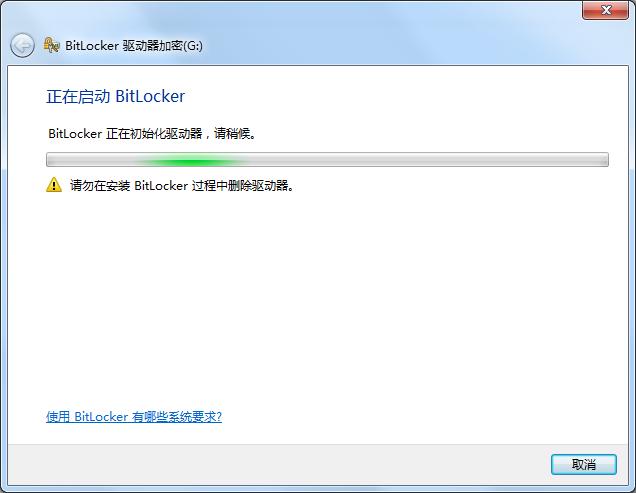
稍等一会初始化驱动器。
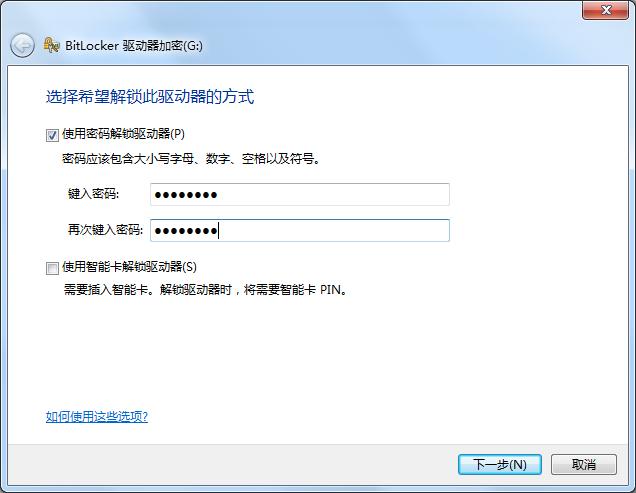
输入你的密码
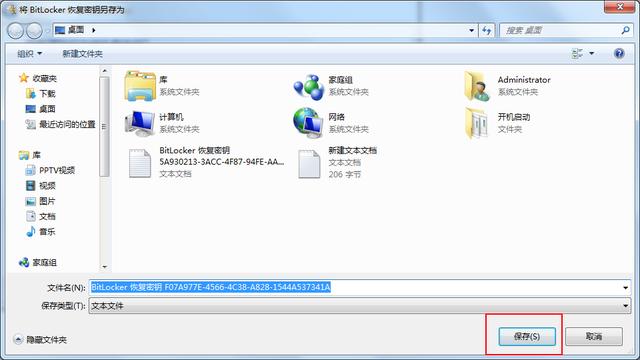
选择“将恢复的秘钥保存到文件”如果不选择其中的选项“下一步”是进行不下去的。
相关影片资源迅雷下载推荐
window10如何启动dhcp(dhcp服务器是如何搭建的)
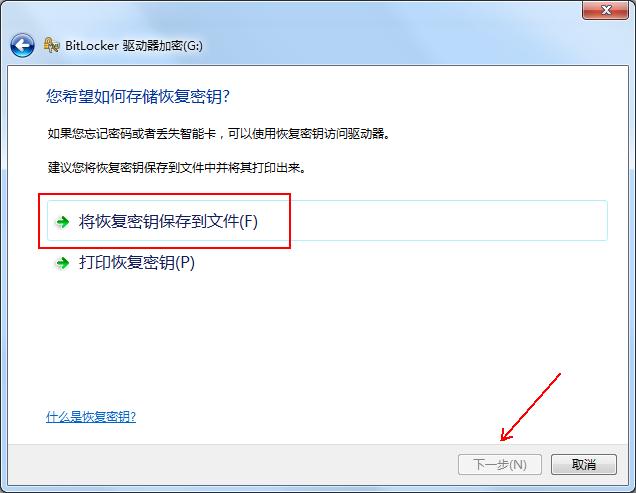
保存好后,点“下一步”,系统开始帮您U盘加密了。
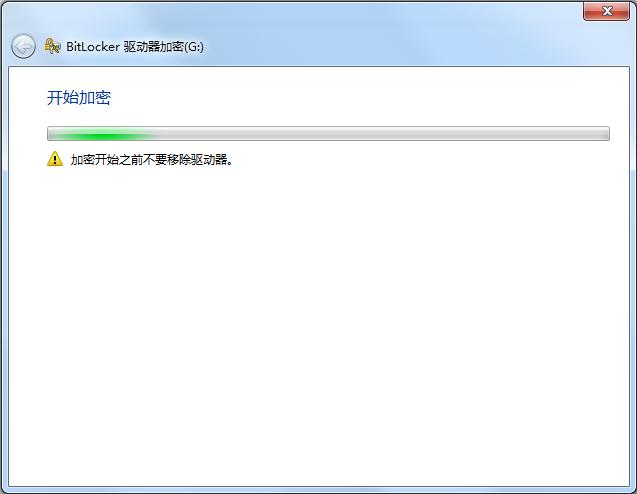
开始加密的时间比较长。
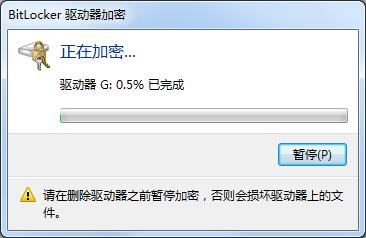
此时U盘的盘符变了,有个锁的图标。现在选择暂停是可以正常使用U盘的,但强迫症患者表示:叔可忍婶不可忍。一定要加密完成。
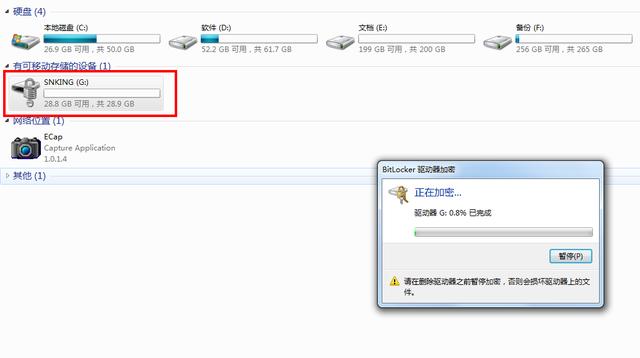
我的32g的U盘在加密过程中经常弹出,所以要多重新插拔几次。输入密码多解锁几次让他100%加密完成。
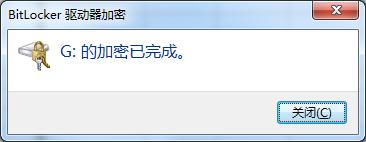
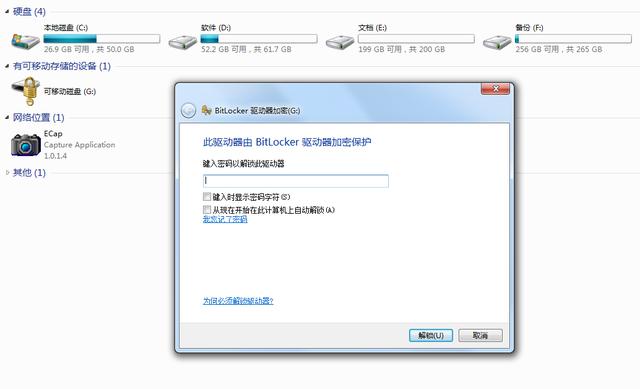
加密U盘制作完成,只要U盘插入电脑就会提示要输入密码才能打开U盘。
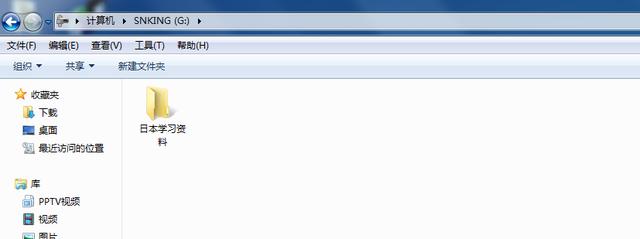
输入密码打开U盘后,瞬时逼格大大的上升,以后学习资料可以安全存放了。就是这么的简单。
相关影片资源迅雷下载推荐
Pe内怎么看内存大小(如何正确装内存条)