

很多用户朋友刚开始购买电脑的时候为了安全和隐私的考虑都会给自己电脑设置开机密码,可是后期的时候发现电脑里并没有什么东西,每次还要输密码,觉得有点麻烦,想要删除开机密码。那么win10电脑怎么删除开机密码呢?今天小编就来给大家介绍一下win10电脑删除开机密码的操作步骤哦。
win10电脑开机密码怎么删除:
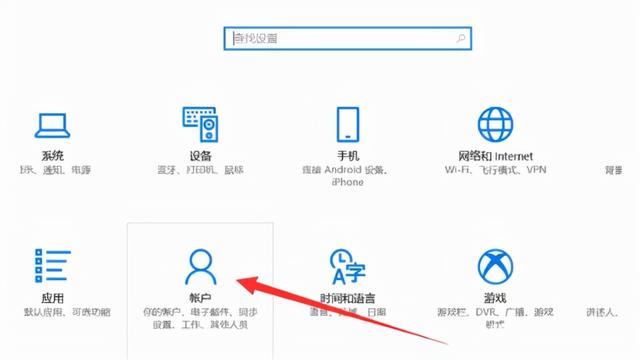
1、打开设置页面,然后我们点击账户。
相关影片资源迅雷下载推荐
苹果线容易坏怎么保护(苹果数据线老是坏解决办法)
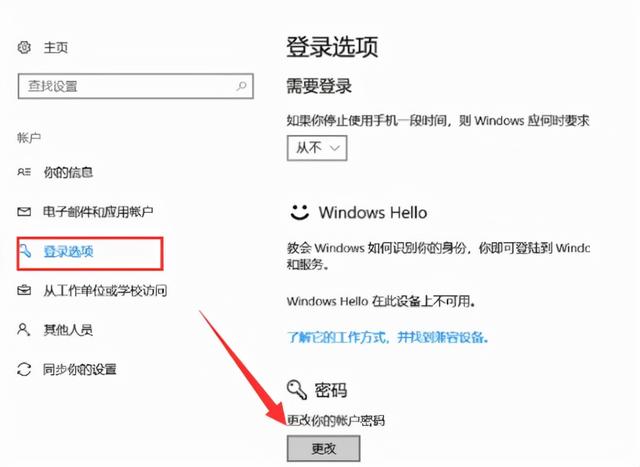
2、在新弹出的主页页面左侧点击登录选项,然后在点击点击右侧下方的密码的更改按钮。
3、然后我们输入开机密码,点击下一步。
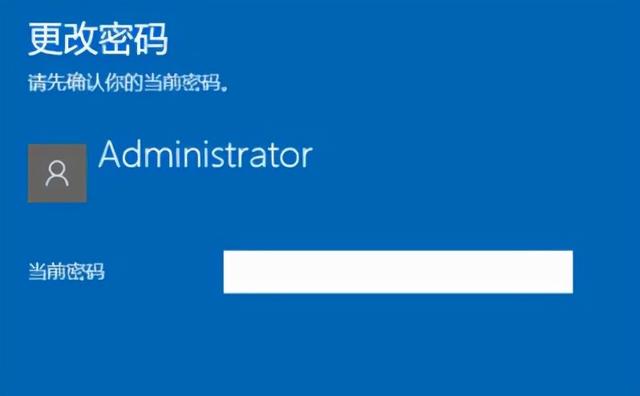
4、出现下图这个页面,什么都不填写,直接点击下一步就可以。开机密码就取消了。
相关影片资源迅雷下载推荐
u盘如何在电脑上使用(u盘能一直在电脑上使用吗)
版权声明:除非特别标注,否则均为本站原创文章,转载时请以链接形式注明文章出处。