


每个人都会有秘密和隐私需要被保护,于是乎我们的各种设备上开始出现了数字密码、图案密码、指纹密码、刷脸解锁、虹膜识别等等。
卷哥今天就给大家介绍一个移动的电子锁,可以将电脑、移动硬盘、等不论是存储设备还是个人文件统统可以自定义上锁。
▍ U盘加密器 推荐指数
U盘加密器6.40免费版是一款非常好用的文件夹加密工具,它可以帮助用户轻松加密文件夹、U盘及移动硬盘等可加密的文件夹。
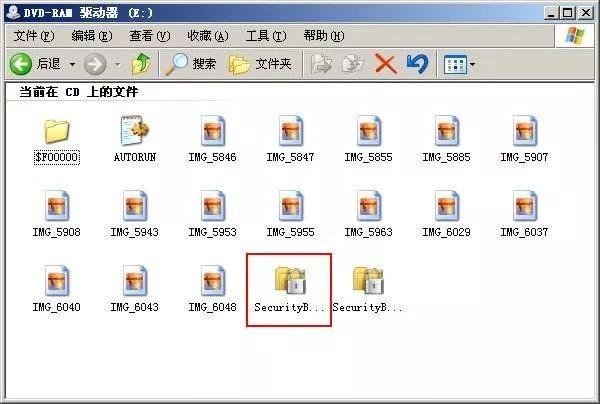
帮你有效的保护隐私文件或数据不被泄露,同时也可以对硬盘进行加密操作。
STEP
ONEO
快速加密--是通过设置使用权限来加密,并且加密过的文件夹能防止删除、复制和重命名。
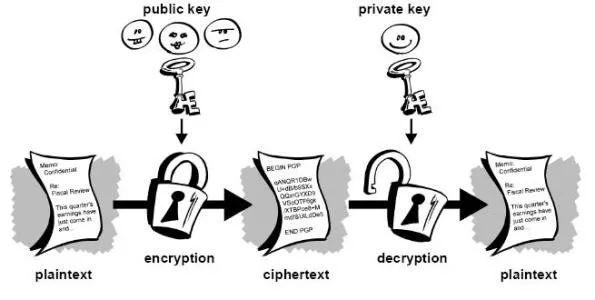
特点速度快,加密1G大小的文件夹一秒左右,适于本机硬盘文件夹加密。
相关影片资源迅雷下载推荐
怎么解除磁盘被保护(闪迪磁盘被写保护最简单解除方法)
下载之后直接解压到你的U盘或者是文件所在的硬盘,双击打开。
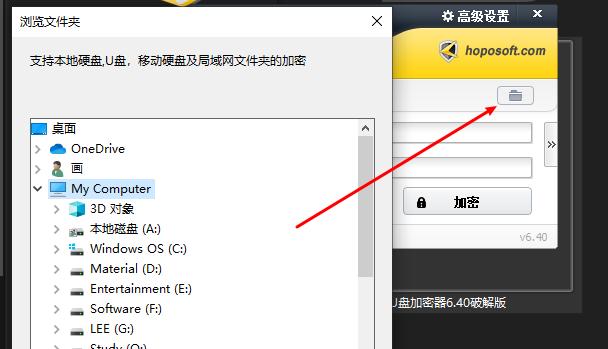
点击右上角的文件加密位置选择,可以是一整个盘符也可以是一个文件没有限制。
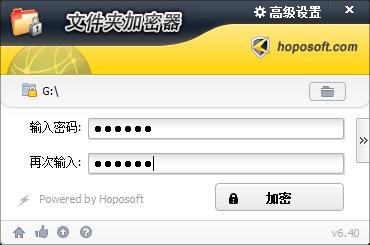
两次输入密码之后点击确认加密,文件即可被加密。
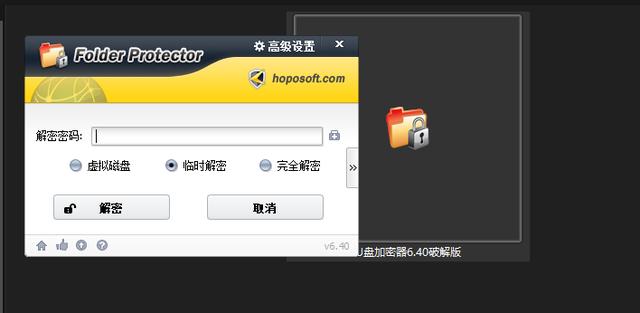
当你需要打开这个文件的时候,所有文件会被隐藏只出现一个加密器的图标,点击图标输入解压密码,文件才能被读取。
值得注意的是,解密有三个选项,分别是虚拟磁盘,即是将文件在一个虚拟的盘符中打开不会影响之前操作。
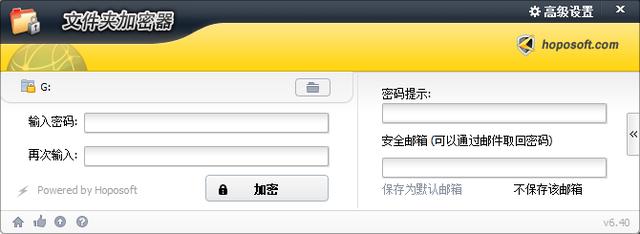
而临时解压即是关闭后会自动再次上锁,而完全解压则不会。
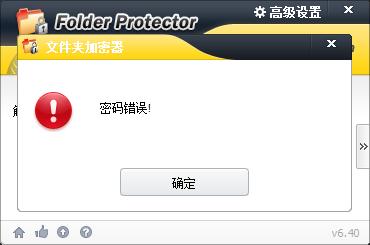
非常人性化的是,加密器附带了一个密码提示的功能,还可以通过邮箱找回密码。
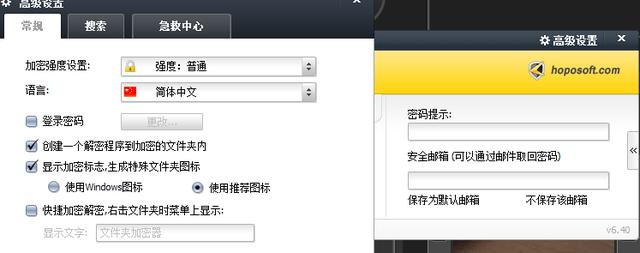
而且这个加密器是和文件在一块的,无需安装,就算用其他电脑打开也是同样试用,不存在打不开的问题。
相关影片资源迅雷下载推荐
Win10如何改字体大小(win10系统字体大小怎么调)