苹果手机图片如何传到电脑(苹果手机与电脑无线传输文件)

电脑入门知识大全 电脑知识 373

苹果手机用户平时与电脑交换文件要通过数据线连接电脑,再运行iTunes或itools进行文件传输。 如果不用数据线,可以通过无线传输文件吗?
当然可以,现在就向大家介绍无线传输文件的方法。

一、前题条件:苹果手机与电脑要在同一个局域网中。

二、电脑的配置过程

1、在电脑上建一个文件夹,文件名为”“苹果文件传输”

苹果手机图片如何传到电脑(苹果手机与电脑无线传输文件)-第1张图片-90博客网

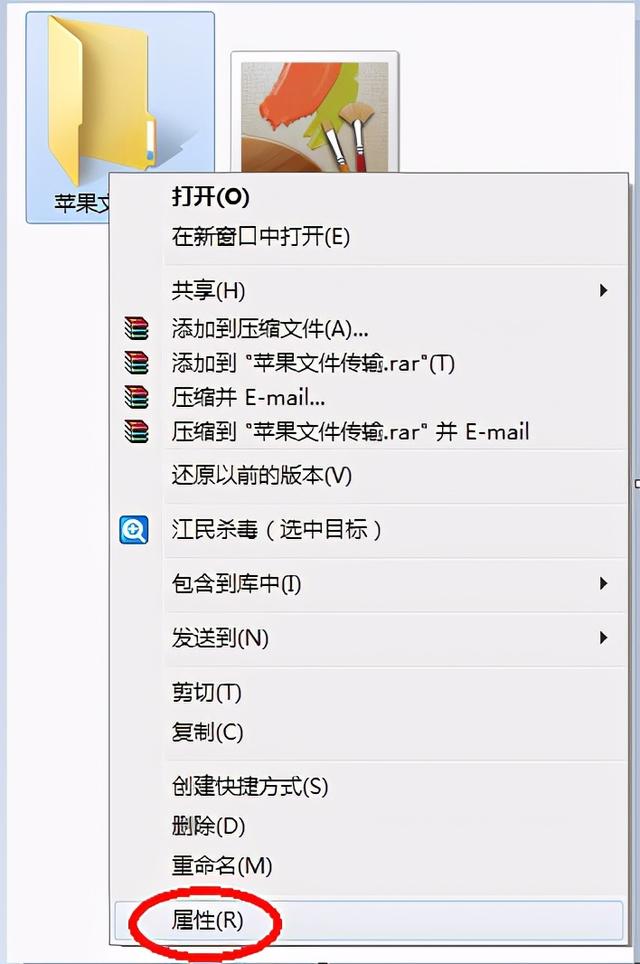
2、右键这个文件夹,点击最下行的属性,将这个文件夹共享,

苹果手机图片如何传到电脑(苹果手机与电脑无线传输文件)-第2张图片-90博客网

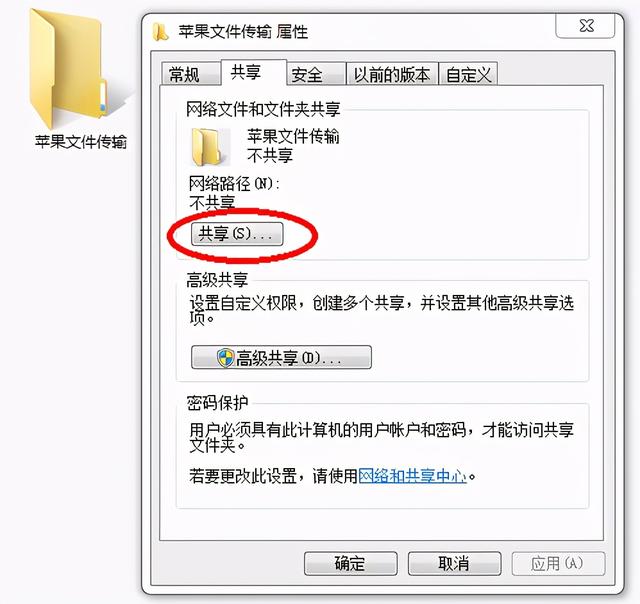
3、点击共享。

苹果手机图片如何传到电脑(苹果手机与电脑无线传输文件)-第3张图片-90博客网

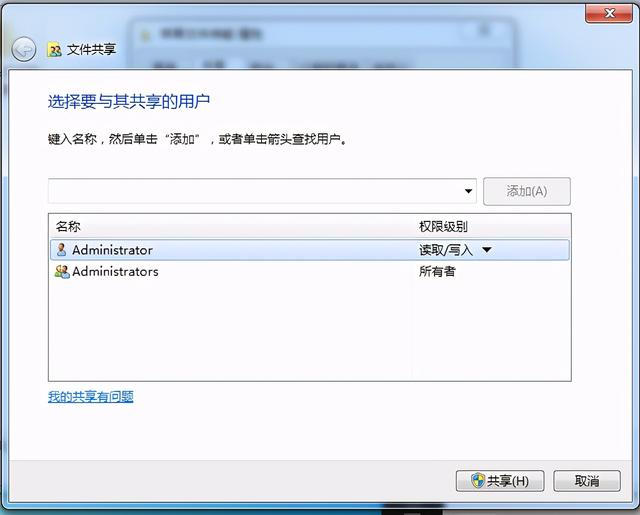
4、选定”Aministrator 读取/写入“, 点右下角的“共享”

苹果手机图片如何传到电脑(苹果手机与电脑无线传输文件)-第4张图片-90博客网

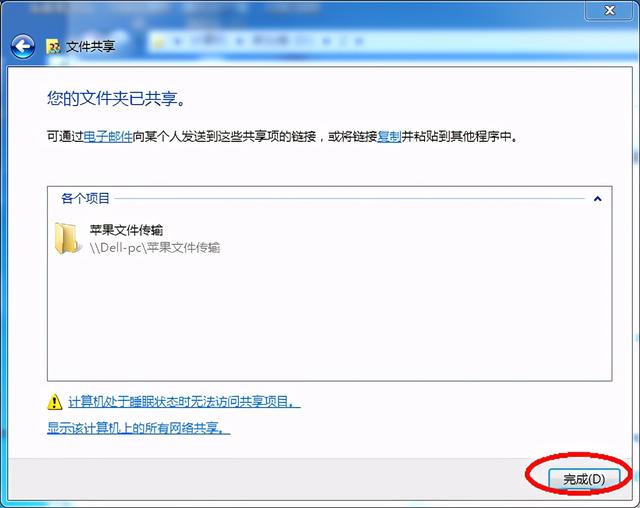
5、点击“完成”,共享文件夹就设置完了。

苹果手机图片如何传到电脑(苹果手机与电脑无线传输文件)-第5张图片-90博客网

6、将一张图片(文件名test)拷到这个文件夹中,以便一会测试和验证。

苹果手机图片如何传到电脑(苹果手机与电脑无线传输文件)-第6张图片-90博客网

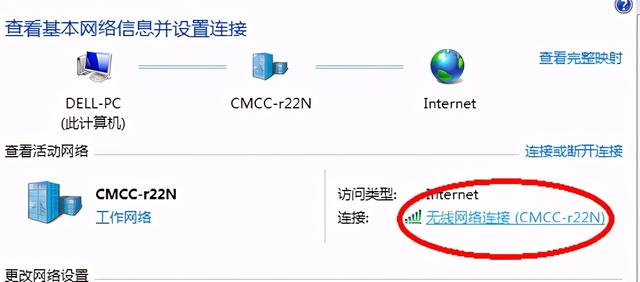
7、确定电脑IP地址,以便苹果手机与这个电脑交换文件。右键下图中的无线图标,点击“打开网络和共享中心”

苹果手机图片如何传到电脑(苹果手机与电脑无线传输文件)-第7张图片-90博客网

苹果手机图片如何传到电脑(苹果手机与电脑无线传输文件)-第8张图片-90博客网

8、点击“无线网络连接”

苹果手机图片如何传到电脑(苹果手机与电脑无线传输文件)-第9张图片-90博客网

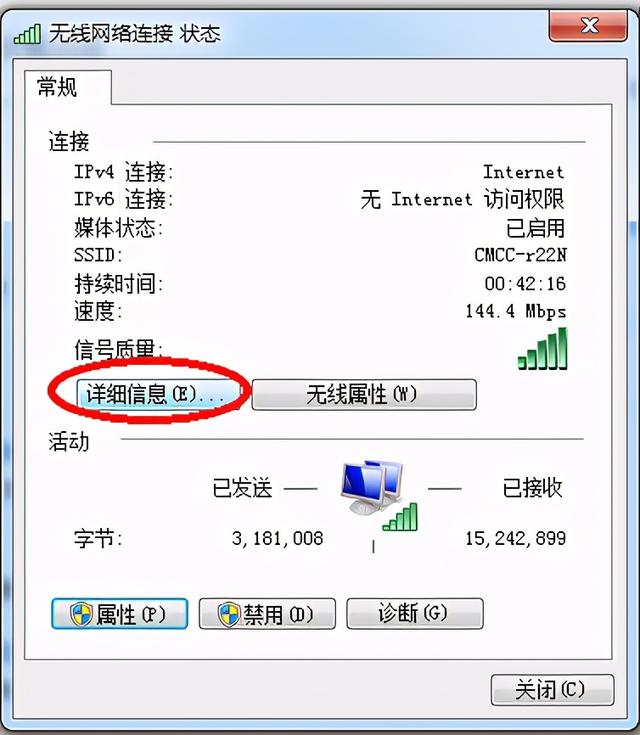
9、点击“详细信息”

苹果手机图片如何传到电脑(苹果手机与电脑无线传输文件)-第10张图片-90博客网

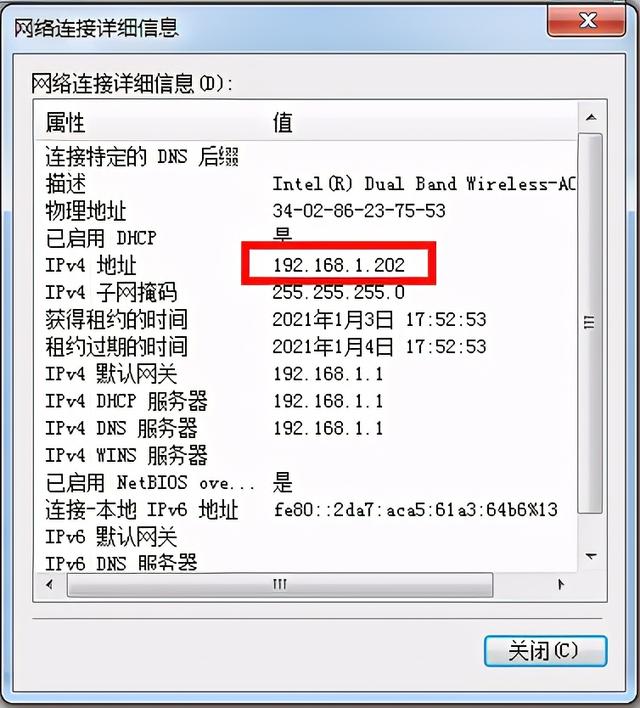
10、下图的192.168.1.202就是电脑的IP地址,一会通过苹果手机访问这个地址就可以交换文件了。
苹果手机图片如何传到电脑(苹果手机与电脑无线传输文件)-第11张图片-90博客网

三、手机的配置过程

1、点击苹果手机“文件”

苹果手机图片如何传到电脑(苹果手机与电脑无线传输文件)-第12张图片-90博客网

2、点击下图右下角的“浏览”

苹果手机图片如何传到电脑(苹果手机与电脑无线传输文件)-第13张图片-90博客网

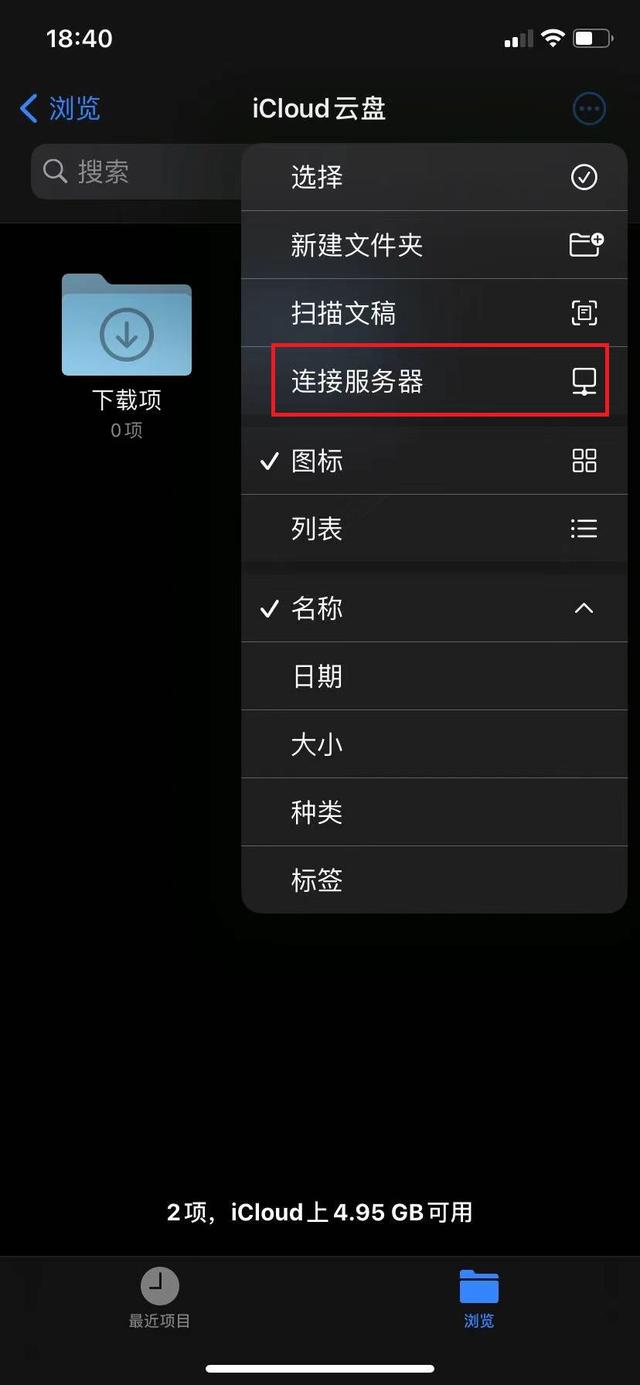
3、点击“连接服务器”

苹果手机图片如何传到电脑(苹果手机与电脑无线传输文件)-第14张图片-90博客网

4、 录入电脑的IP地址。

苹果手机图片如何传到电脑(苹果手机与电脑无线传输文件)-第15张图片-90博客网

5、点击“注册用户”,录入电脑的帐号和密码。

相关影片资源迅雷下载推荐

主板怎么改bios(主板bios设置详细图解)

苹果手机图片如何传到电脑(苹果手机与电脑无线传输文件)-第16张图片-90博客网

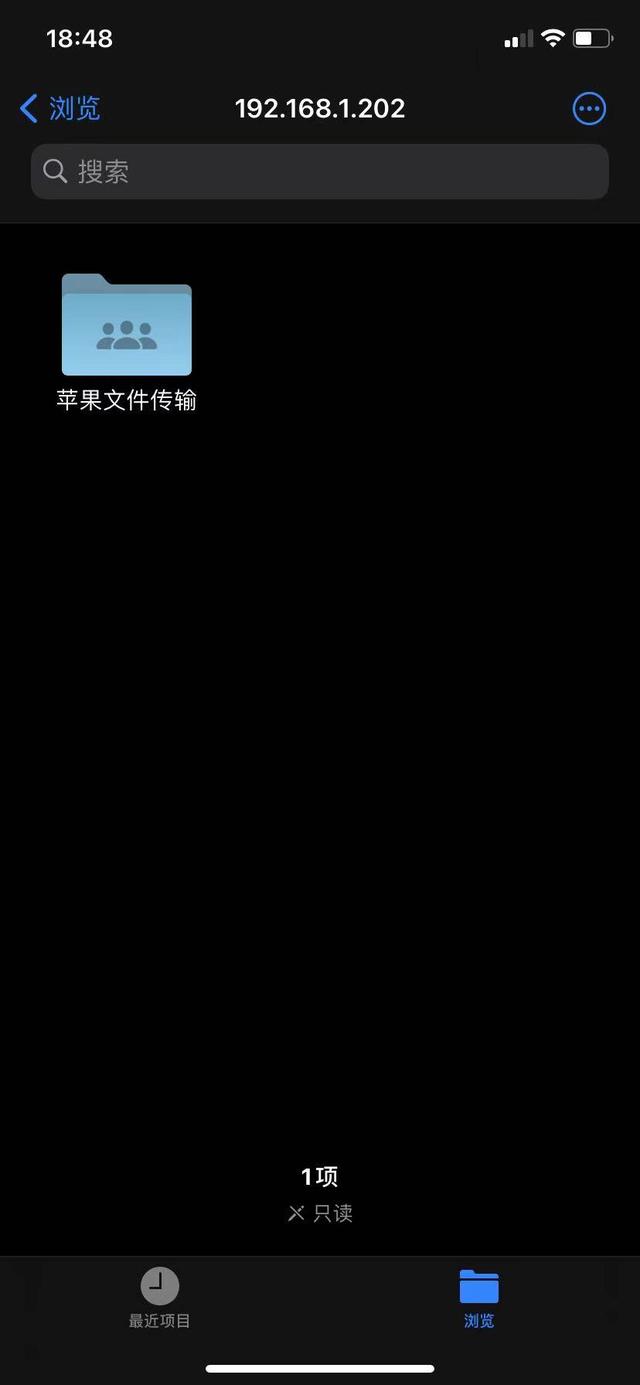
6、就看到电脑上共享的文件夹了。

苹果手机图片如何传到电脑(苹果手机与电脑无线传输文件)-第17张图片-90博客网

7、点击这个文件夹,就看到之前在电脑上向这个文件夹拷贝的test这张图片了。

苹果手机图片如何传到电脑(苹果手机与电脑无线传输文件)-第18张图片-90博客网

三、手机照片向电脑拷贝

1、在手机中选中相册中的一张照片,点左下角的图标(带有向上箭头的图标)

苹果手机图片如何传到电脑(苹果手机与电脑无线传输文件)-第19张图片-90博客网

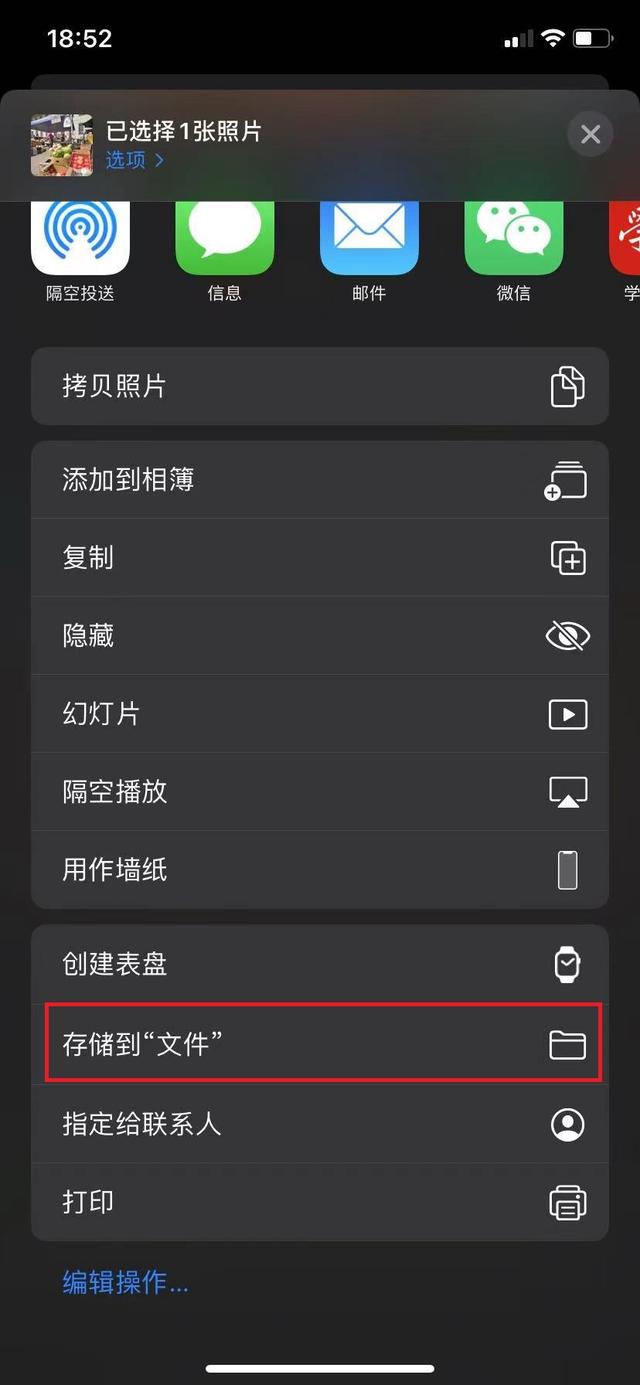
2、点击“存贮到文件夹”

苹果手机图片如何传到电脑(苹果手机与电脑无线传输文件)-第20张图片-90博客网

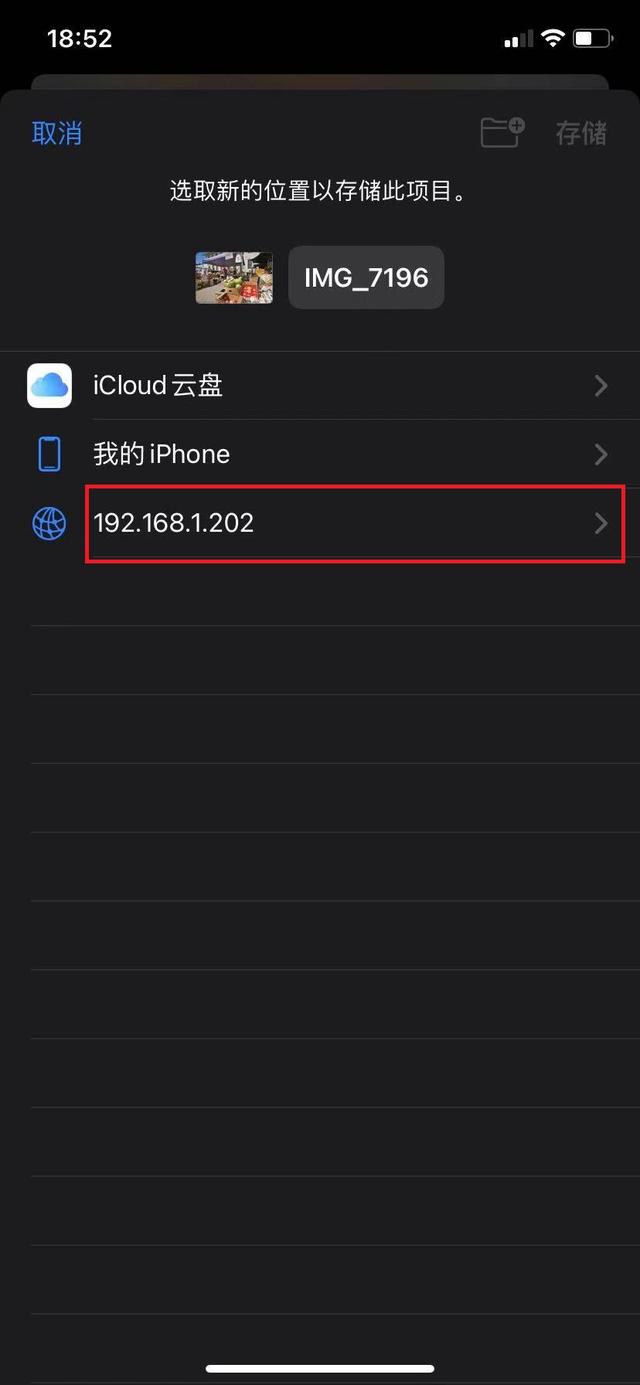
3、选电脑的IP地址

苹果手机图片如何传到电脑(苹果手机与电脑无线传输文件)-第21张图片-90博客网

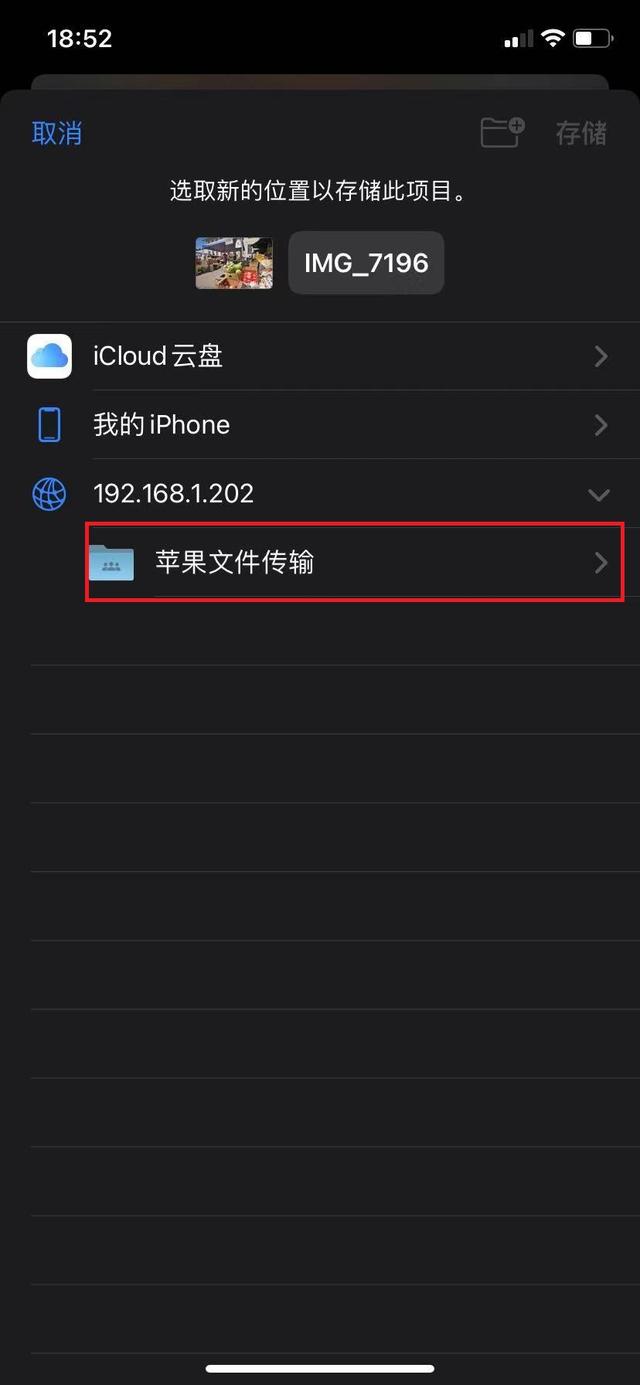
4、选IP地址下的文件夹。

苹果手机图片如何传到电脑(苹果手机与电脑无线传输文件)-第22张图片-90博客网

5、手机上选中的这张照片开始向电脑上的共享文件夹中存贮(拷贝)。

苹果手机图片如何传到电脑(苹果手机与电脑无线传输文件)-第23张图片-90博客网

6、存贮(拷贝)过程中。

苹果手机图片如何传到电脑(苹果手机与电脑无线传输文件)-第24张图片-90博客网

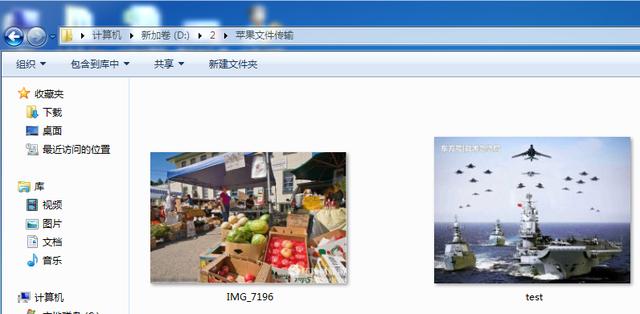
7、手机完成拷贝过程,此时点开电脑上的共享文件夹,发现手机刚刚拷贝的照片已经在共享文件夹中了。
苹果手机图片如何传到电脑(苹果手机与电脑无线传输文件)-第25张图片-90博客网

四、电脑共享文件夹的照片向手机拷贝

1、选中共享文件夹中的一张图片test,点左下角的图标(带有向上箭头的图标),

苹果手机图片如何传到电脑(苹果手机与电脑无线传输文件)-第26张图片-90博客网

2、点击微信图标

苹果手机图片如何传到电脑(苹果手机与电脑无线传输文件)-第27张图片-90博客网

3、 点击“发送给朋友”

苹果手机图片如何传到电脑(苹果手机与电脑无线传输文件)-第28张图片-90博客网

4、选择想要发送的人,本例子中发送给“文件传输助手”

苹果手机图片如何传到电脑(苹果手机与电脑无线传输文件)-第29张图片-90博客网

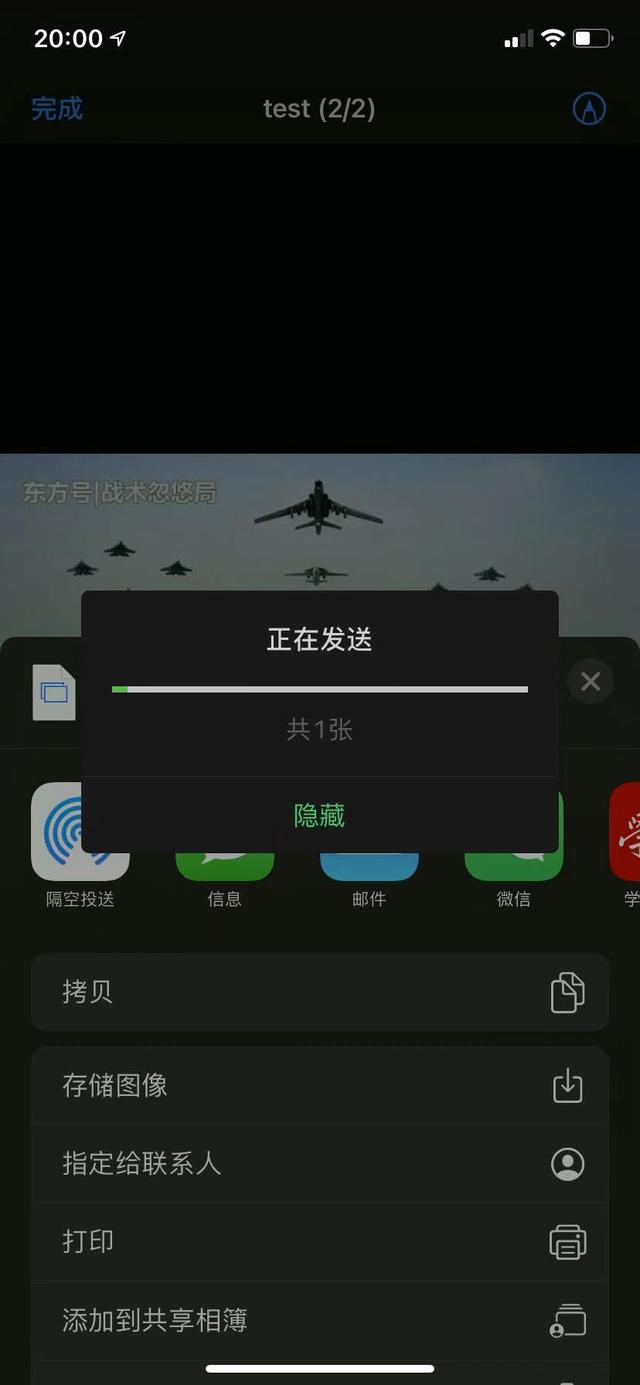
5、点击“确定‘ 开始发送。

苹果手机图片如何传到电脑(苹果手机与电脑无线传输文件)-第30张图片-90博客网

6、开始向微信发送图片。

苹果手机图片如何传到电脑(苹果手机与电脑无线传输文件)-第31张图片-90博客网

7、打开微信,就可以看到复制到微信中的照片了。

以上就是苹果手机与电脑之间无线传输文件的过程,大家有空可以试一下。

相关影片资源迅雷下载推荐

苹果怎么清除缓存垃圾(苹果手机隐藏的缓存垃圾怎样清理)

抱歉,评论功能暂时关闭!