

百度云也就是现在的百度网盘,很多用户都会使用百度云来存储资料,但是在使用百度云的过程中也会遇到一些问题,比如一位Win10用户在安装了百度云之后,电脑会出现百度云管家盘符,怎么删都删不掉,这该如何是好呢?想删除百度云管家盘符并不难,下面就随小编一起去看看Win10删除百度云管家盘符的操作方法吧。
- 软件名称:
- 百度云管家 V5.5.2 PC版 中文官方安装版
- 软件大小:
- 20.7MB
- 更新时间:
- 2017-01-04
方法/步骤:
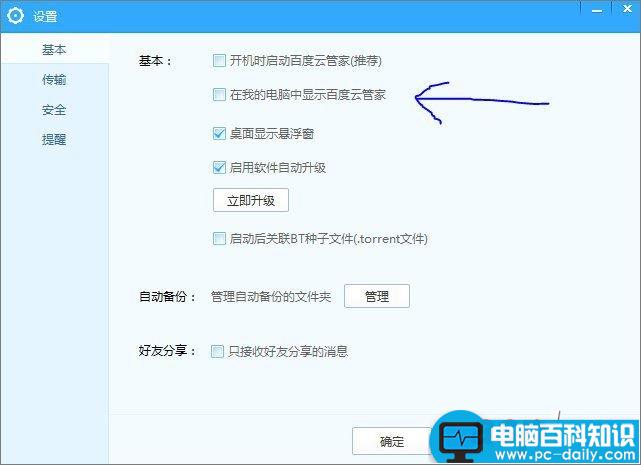
1、首先在百度云盘里取消勾选“在我的电脑中显示百度云管家”;
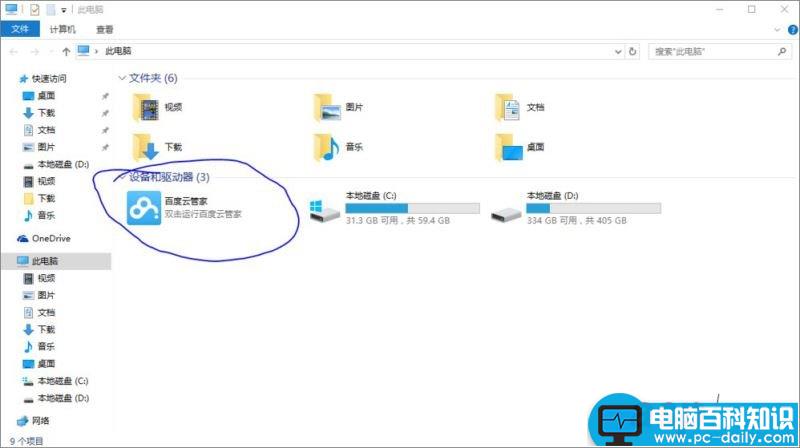
2、这时可能我的电脑中‘百度云管家’并没有消失。
相关影片资源迅雷下载推荐
Win10怎么禁止关机自动更新?Win10禁止关机时自动更新的方法
3、点击文件资源管理器菜单栏上的‘查看’;

4、然后点击‘选项’;
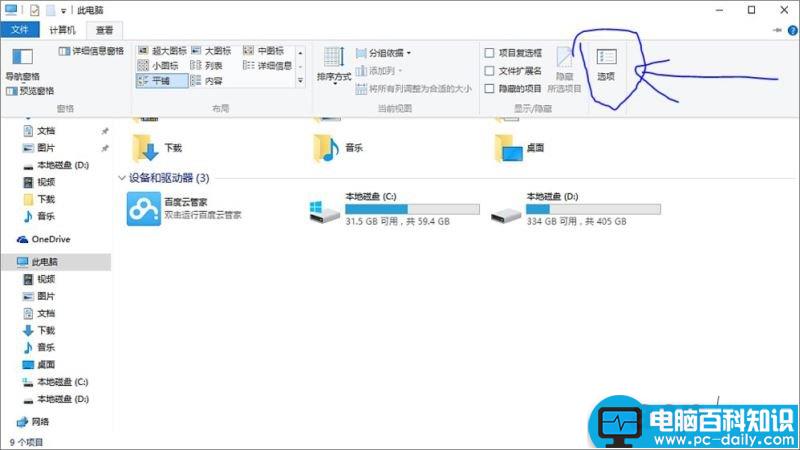
5、常规里面切换一下“打开文件资源管理器时打开”的选项,“此电脑”或“快速访问”或者勾选或取消“隐私”下面的两项;

6、通过上面的切换,返回我的电脑,刷新看看效果,正常情况下百度云管家盘符就没有了。
以上内容就是小编为大家带来的关于Win10删除百度云管家盘符的操作方法了,如果大家也碰到了这样的情况,不妨按照以上步骤来进行解决。希望能够帮助到大家!
相关影片资源迅雷下载推荐
这几招设置让部分老电脑升级Win10后更加顺手好用
版权声明:除非特别标注,否则均为本站原创文章,转载时请以链接形式注明文章出处。