

不知道大家有没有遇到下面这种情况,想给合并单元格快速添加序号,在第一个单元格输入1之后,想往下填充,弹出提示框,告知我们若要执行此操作,所有合并单元格需大小相同。
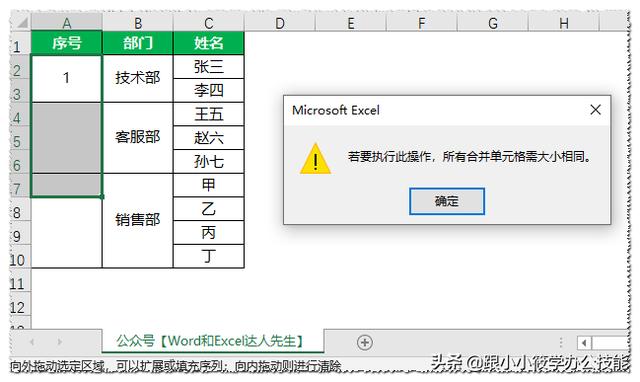
这种情况我们会经常遇到,大多数人也没有什么好的方法,直接就手动添加上去,不用花多长时间。但有时候一个表的数据是上千上万条,此时我们就该学会一些技巧了!
下面教大家两个函数公式法。
一、使用COUNT函数。
具体操作步骤如下:
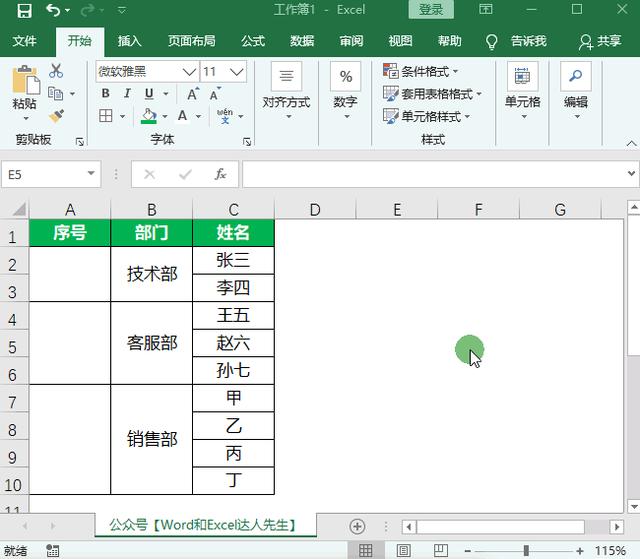
1、选中A2:A10合并单元格区域,在编辑栏中输入公式“=COUNT($A$1:A1)+1”,按“Ctrl+Enter”键回车。
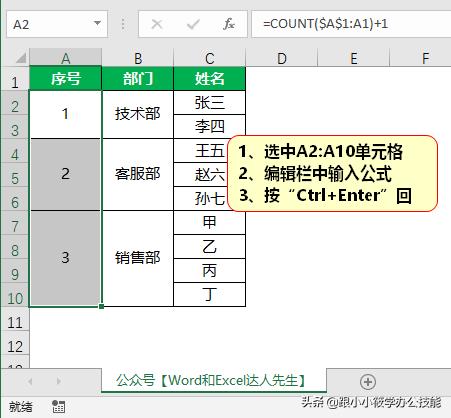
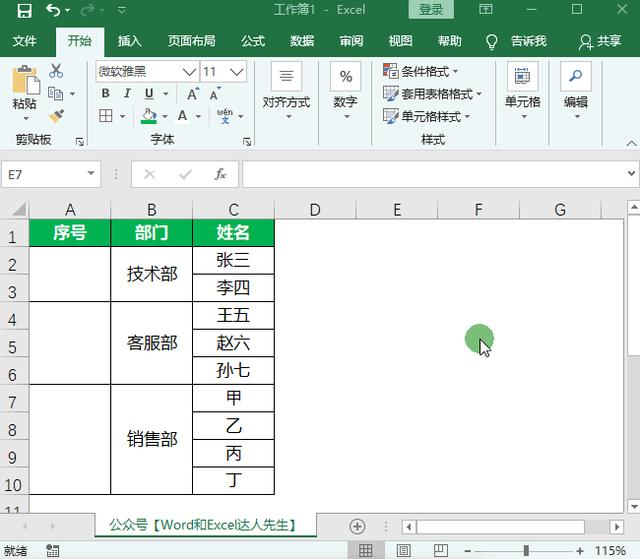
2、动图演示如下。
方法二:使用MAX函数。
具体操作步骤如下:
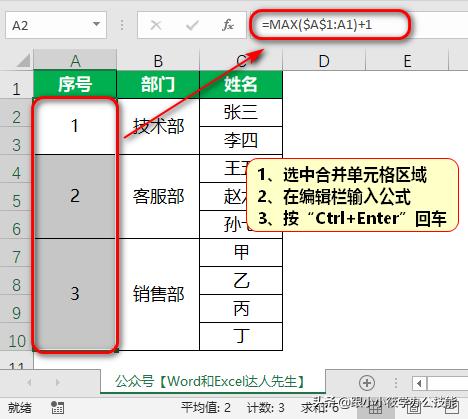
1、选中A2:A10合并单元格区域,在编辑栏中输入公式“=MAX($A$1:A1)+1”,按“Ctrl+Enter”键回车。
相关影片资源迅雷下载推荐
怎样制作手机铃声(怎么自己录音制作手机铃声)
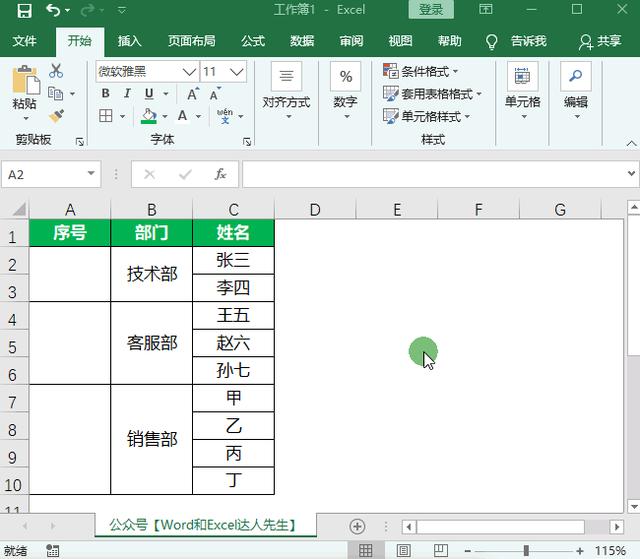
2、动图演示如下。
方法三:COUNTA函数。
具体操作步骤如下:
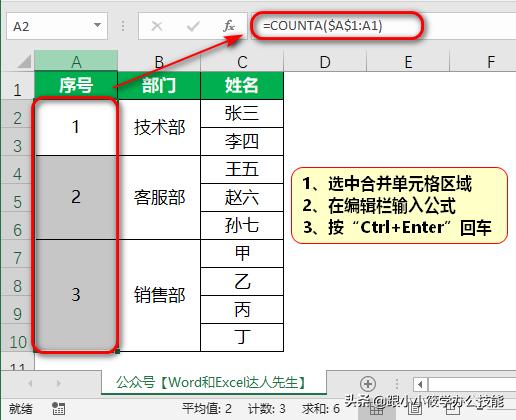
1、选中A2:A10合并单元格区域,在编辑栏中输入公式“=COUNTA($A$1:A1)”,按“Ctrl+Enter”键回车。
2、动图演示如下。
方法四:使用COUNTIF函数。
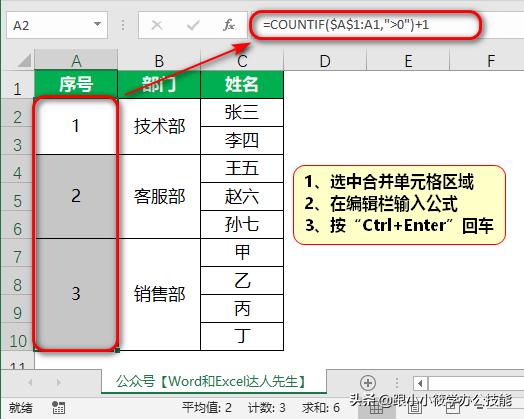
1、选中A2:A10合并单元格区域,在编辑栏中输入公式“=COUNTIF($A$1:A1,">0")+1”,按“Ctrl+Enter”键回车。
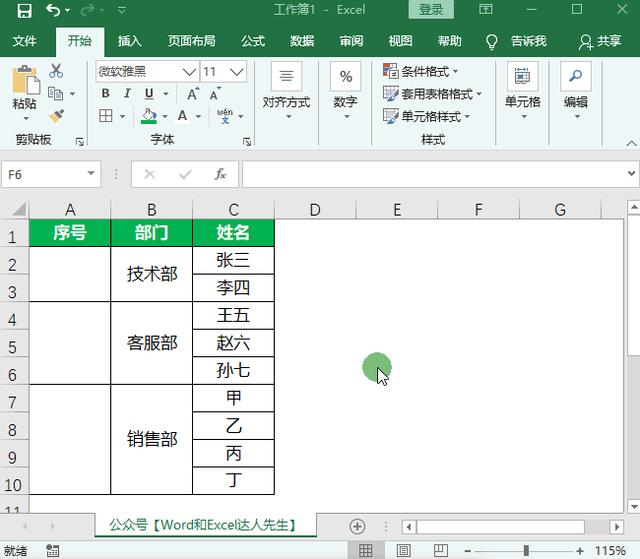
2、动图演示如下。
每天花几分钟学一些函数用法,工作中可以提高自己的工作效率,节省时间,还可以在竞争中脱颖而出。
相关影片资源迅雷下载推荐
手机闪光灯在哪里开启(iphone手机来电闪光灯怎么设置)
版权声明:除非特别标注,否则均为本站原创文章,转载时请以链接形式注明文章出处。