

平时我们在使用电脑过程中,可能会遇到一些软件在安装过程中会自动绑定一些恶意软件的情况,教你一招通过电脑本身自带的恶意软件删除工具,轻松可以搞定电脑中隐藏的恶意软件。
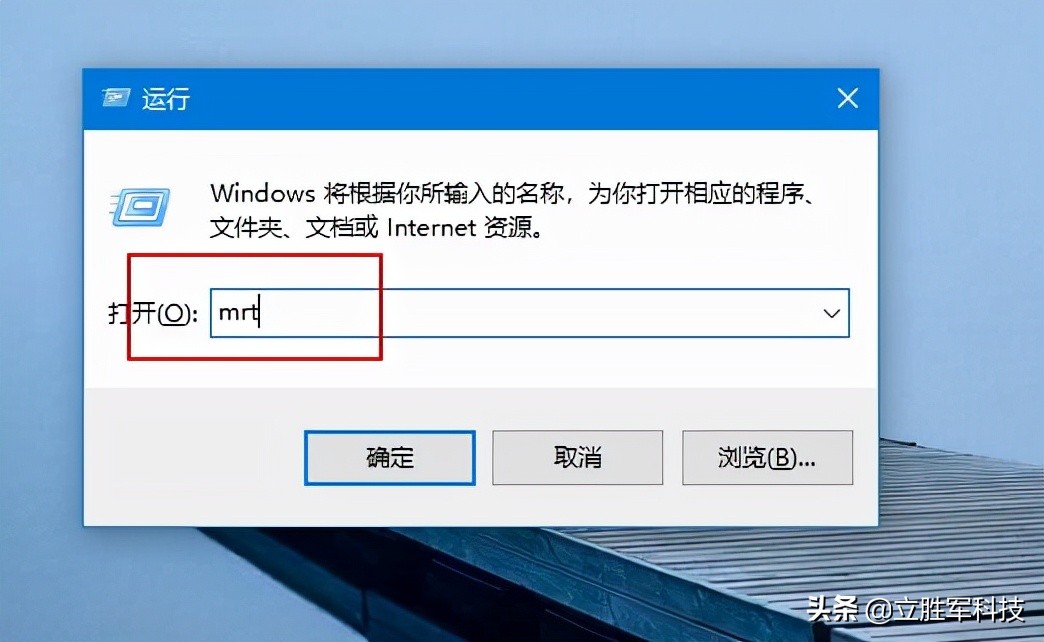
1、首先通过Win R键调出运行对话框,然后输入mrt,点击确定按钮。

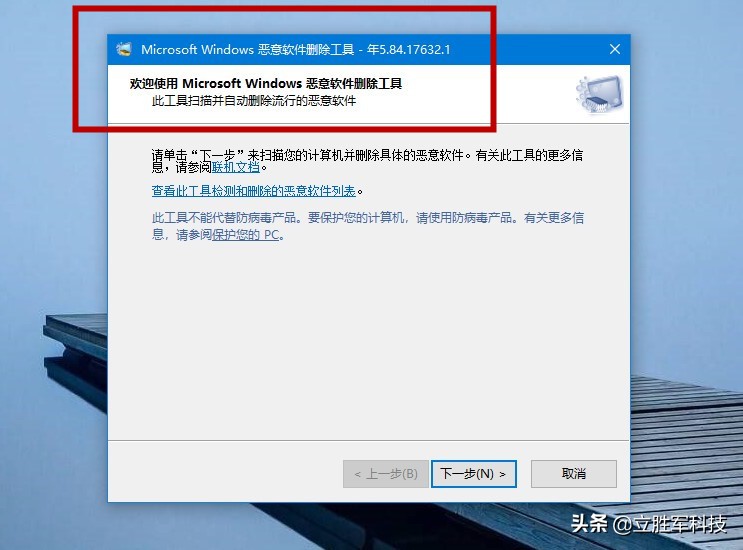
2、通过步骤一我们就可以调出电脑本身自带的恶意软件删除工具,然后点击下一步。
相关影片资源迅雷下载推荐
怎样恢复ie为默认浏览器(IE11浏览器怎么设置默认浏览器)
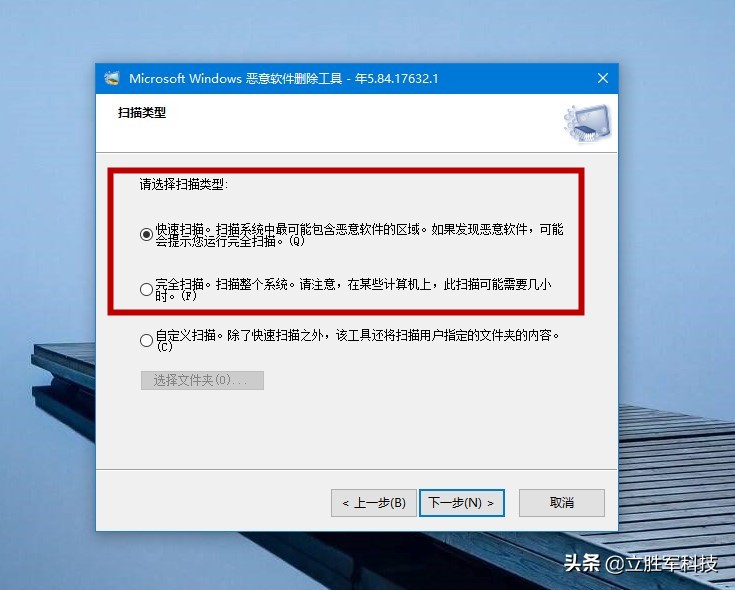
3、在这个删除工具中你可以看到,有几个选项,根据你自己的需要选择快速扫描、完全扫描和自定义扫描,然后点击下一步就会进行自动扫描。
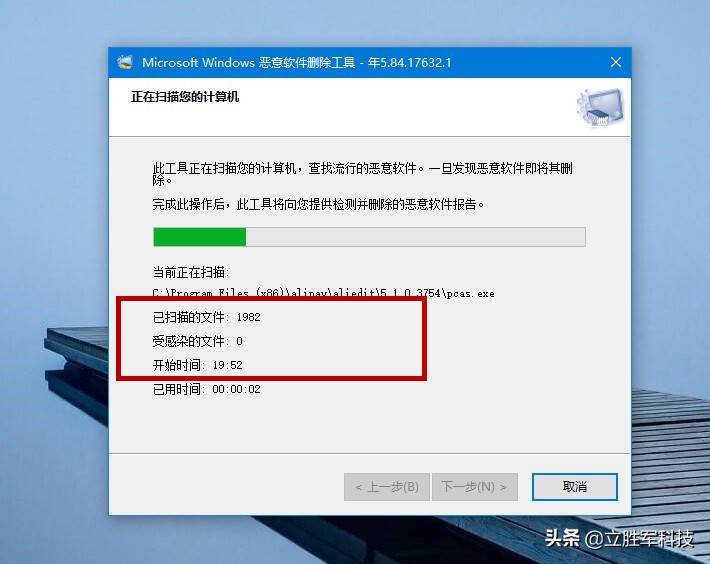
4、扫描的过程中你可以看到扫描的电脑位置和恶意软件的数量,扫描完成后,对应的进行删除就可以了。
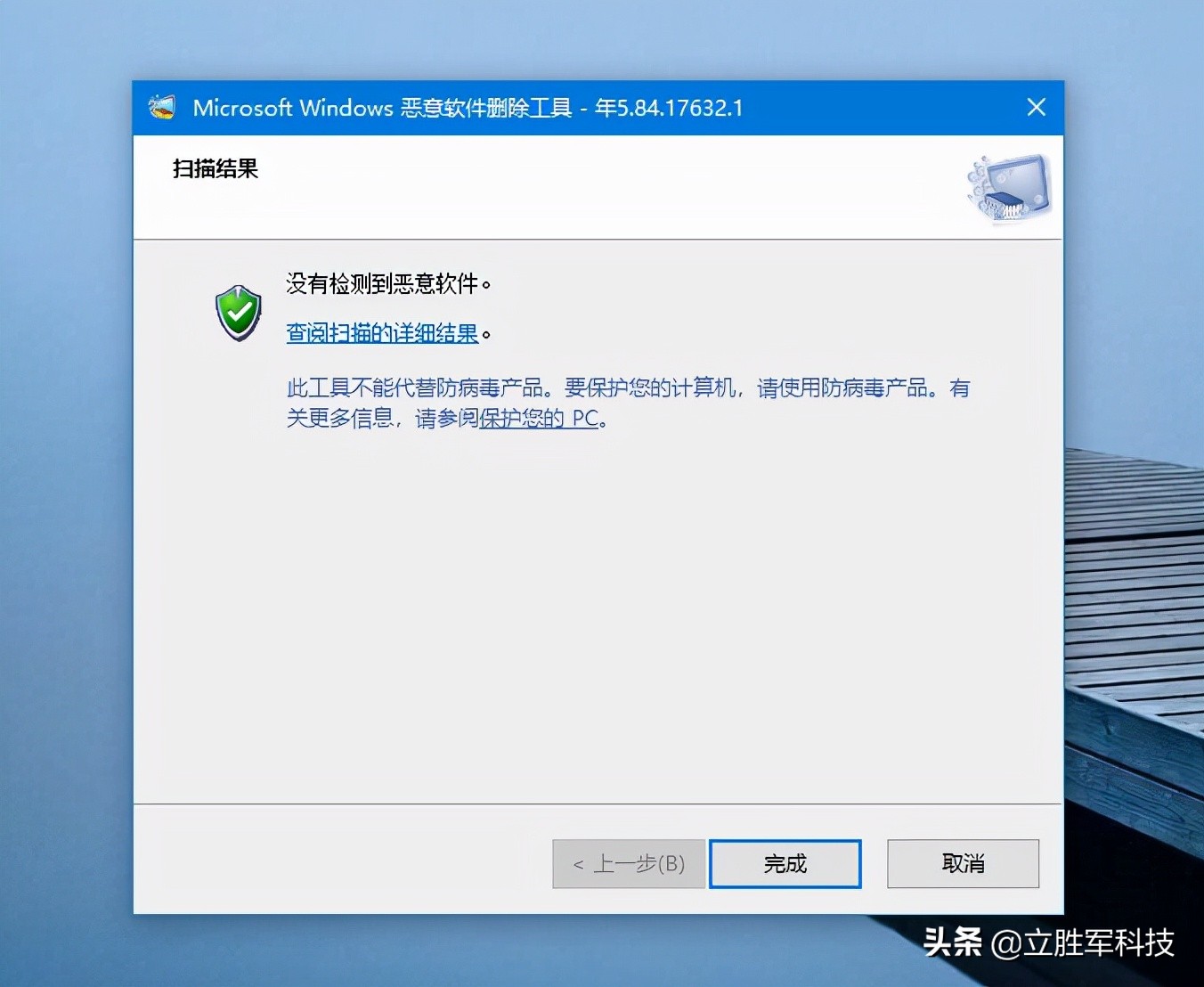
是不是很简单
相关影片资源迅雷下载推荐
惠普电脑系统安装(惠普笔记本U盘重装win7系统)
版权声明:除非特别标注,否则均为本站原创文章,转载时请以链接形式注明文章出处。