打印机安装驱动教程(打印机驱动怎么安装)

电脑入门知识大全 电脑知识 114

接下来为大家分享的是关于国产操作系统安装打印驱动的操作方法。

打印机安装驱动教程(打印机驱动怎么安装)-第1张图片-90博客网

机型:VA机器除外

操作步骤:

步骤1:驱动压缩包解压并提取

打印机安装驱动教程(打印机驱动怎么安装)-第2张图片-90博客网

步骤2:添加打印驱动

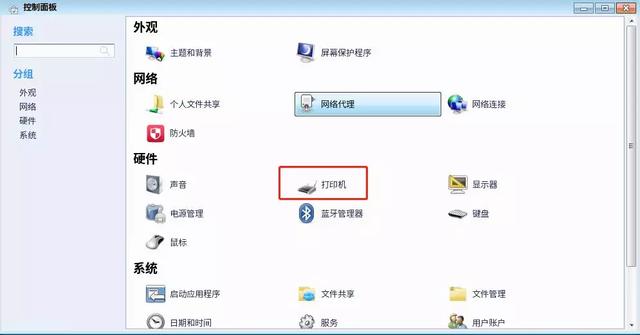
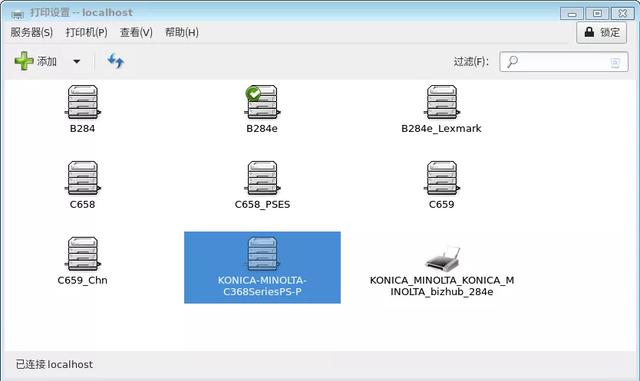
(1)打开打印机设置 (开始—控制面板—打印机)

打印机安装驱动教程(打印机驱动怎么安装)-第3张图片-90博客网

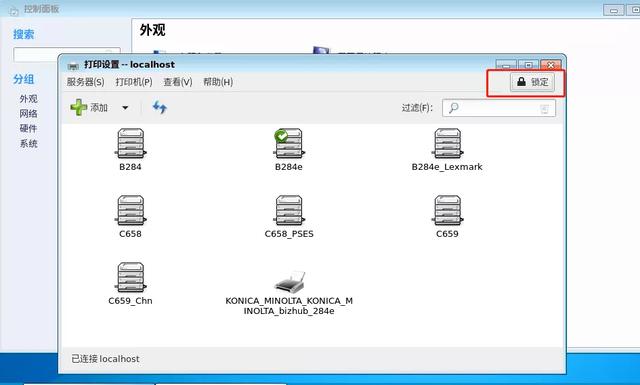
(2)获取编辑打印机的权限,右上角点击解锁,并输入当前用户登录名密码

打印机安装驱动教程(打印机驱动怎么安装)-第4张图片-90博客网

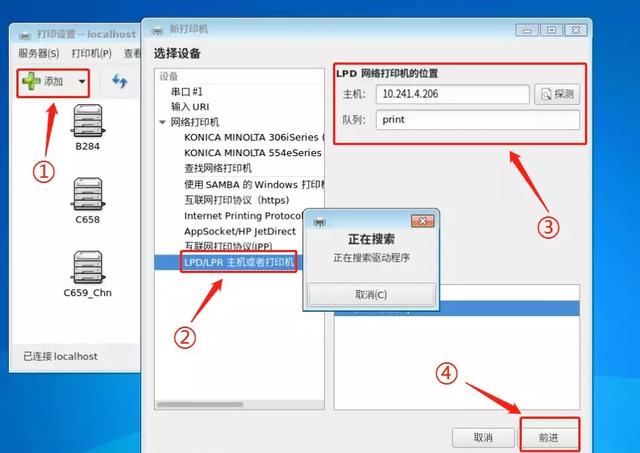
(3)新建打印机 (添加 -- 选择LPD/LPR主机或打印机 -- 填写复印机IP和队列名 -- 前进)
打印机安装驱动教程(打印机驱动怎么安装)-第5张图片-90博客网

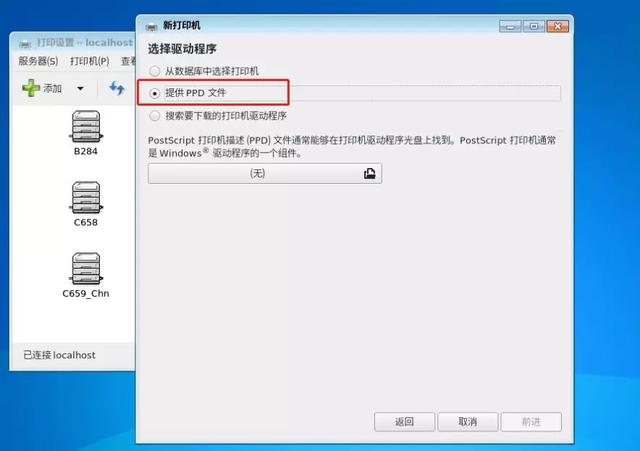
(4)选择安装驱动程序的方式

打印机安装驱动教程(打印机驱动怎么安装)-第6张图片-90博客网

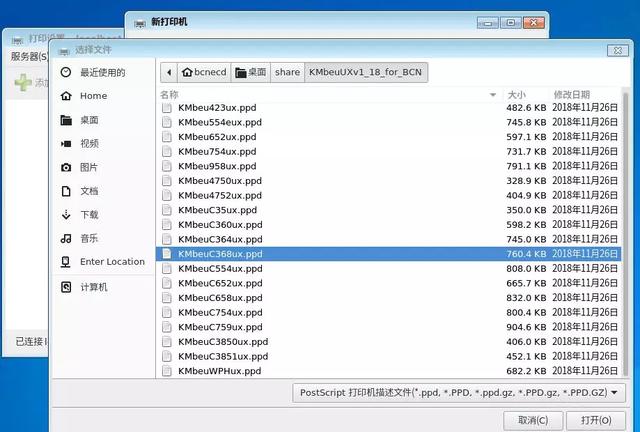
(5)选择预先解压好的驱动文件

打印机安装驱动教程(打印机驱动怎么安装)-第7张图片-90博客网

(6)选择好驱动后,选下一步前进

打印机安装驱动教程(打印机驱动怎么安装)-第8张图片-90博客网

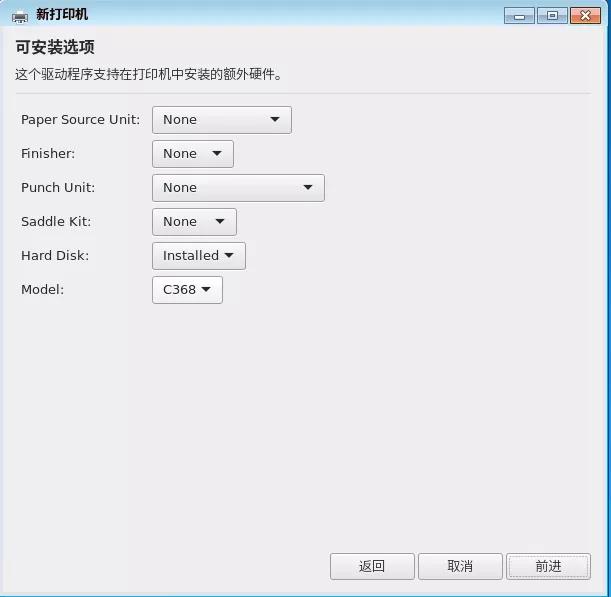
(7)选择相应的选购件

打印机安装驱动教程(打印机驱动怎么安装)-第9张图片-90博客网

(8)设置驱动的名称,应用。

打印机安装驱动教程(打印机驱动怎么安装)-第10张图片-90博客网

(9)完成安装

打印机安装驱动教程(打印机驱动怎么安装)-第11张图片-90博客网

相关影片资源迅雷下载推荐

ups不间断电源推荐(为什么要用UPS不间断电源)

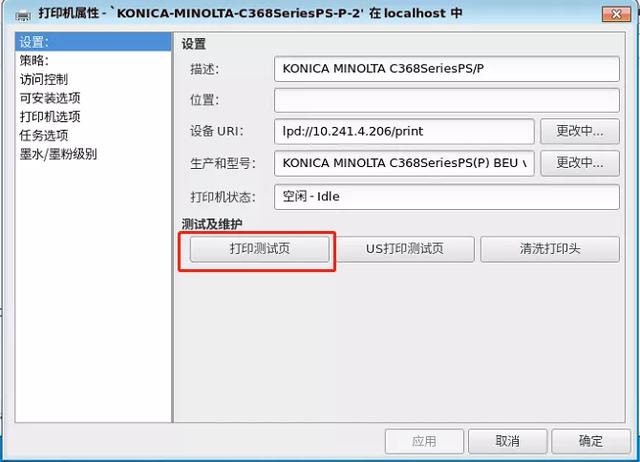
(10)打印一份测试页测试是否正常 右键 -- 打印机属性--打印测试页
打印机安装驱动教程(打印机驱动怎么安装)-第12张图片-90博客网

步骤3:打印机设置

(1)选择打印机,右键 -- 属性 –设置

打印机安装驱动教程(打印机驱动怎么安装)-第13张图片-90博客网

(2)选择策略

打印机安装驱动教程(打印机驱动怎么安装)-第14张图片-90博客网

(3)访问控制

打印机安装驱动教程(打印机驱动怎么安装)-第15张图片-90博客网

(4)可安装选项

打印机安装驱动教程(打印机驱动怎么安装)-第16张图片-90博客网

(5)打印选项(常规,排纸处理)

打印机安装驱动教程(打印机驱动怎么安装)-第17张图片-90博客网

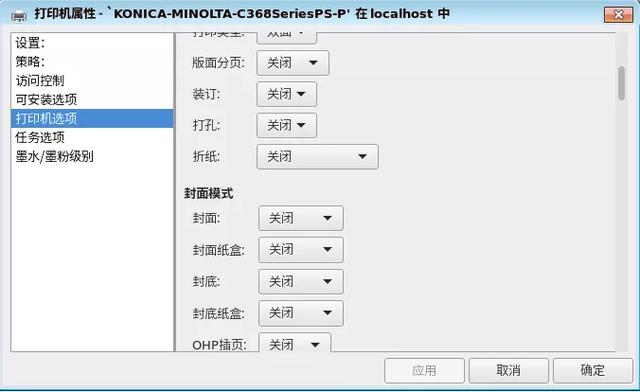
(6)打印选项(封面模式)

打印机安装驱动教程(打印机驱动怎么安装)-第18张图片-90博客网

(7)打印选项(图像质量)

打印机安装驱动教程(打印机驱动怎么安装)-第19张图片-90博客网

打印机安装驱动教程(打印机驱动怎么安装)-第20张图片-90博客网

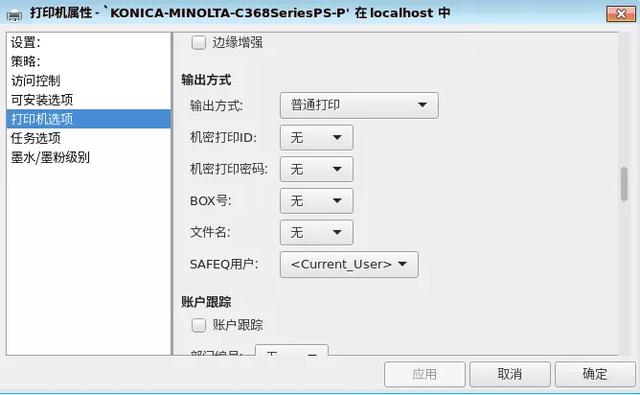
(8)打印选项(输出方式,用户认证)

打印机安装驱动教程(打印机驱动怎么安装)-第21张图片-90博客网

打印机安装驱动教程(打印机驱动怎么安装)-第22张图片-90博客网

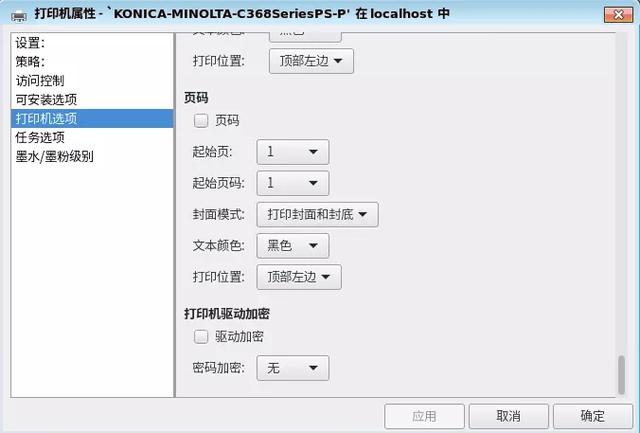
(9)打印选项(页码)

打印机安装驱动教程(打印机驱动怎么安装)-第23张图片-90博客网

(10)查看打印队列

打印机安装驱动教程(打印机驱动怎么安装)-第24张图片-90博客网

相关影片资源迅雷下载推荐

苹果通讯录怎么转移到新手机(激活新苹果如何同步旧手机数据)

抱歉,评论功能暂时关闭!