

如何安装镜像xp
(如何安装镜像系统)
云骑士一键重新安装系统(yunqishi.net)的文章。
虽然xp该系统已退出历史舞台,但仍有许多用户坚持使用它xp系统。那么xp如何安装计算机系统?下面介绍一下xp一键安装教程。
xp阅读系统一键安装步骤
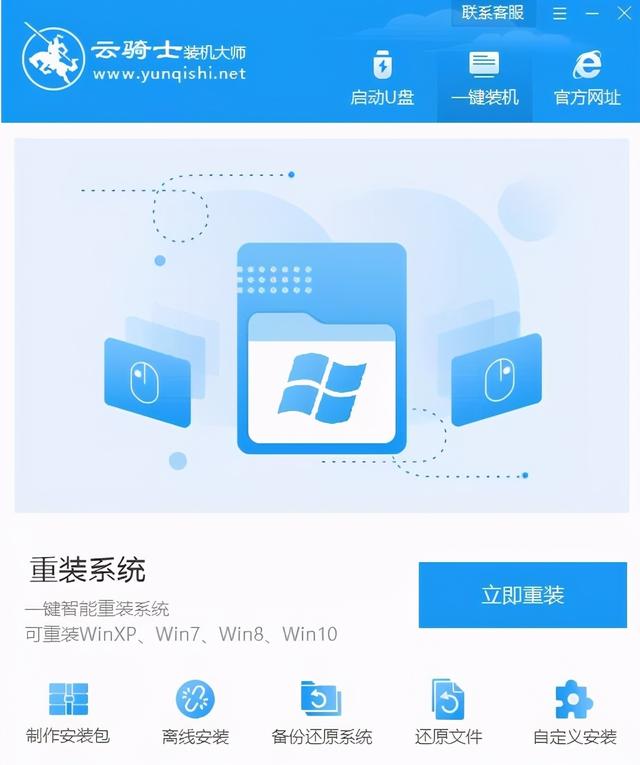
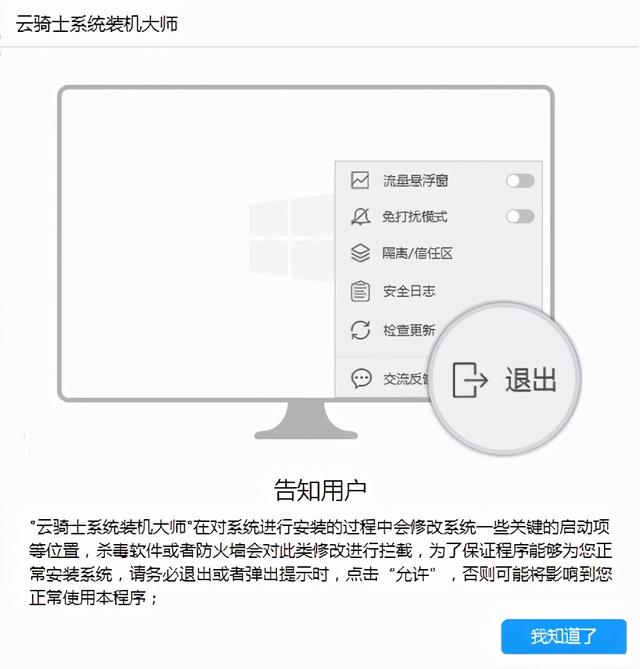
1.在官网下载云骑士一键重装系统软件,下载后打开云骑士装机大师。
2.打开后,用户的计算机信息将自动配置。单击一键安装页面下方立即重装。
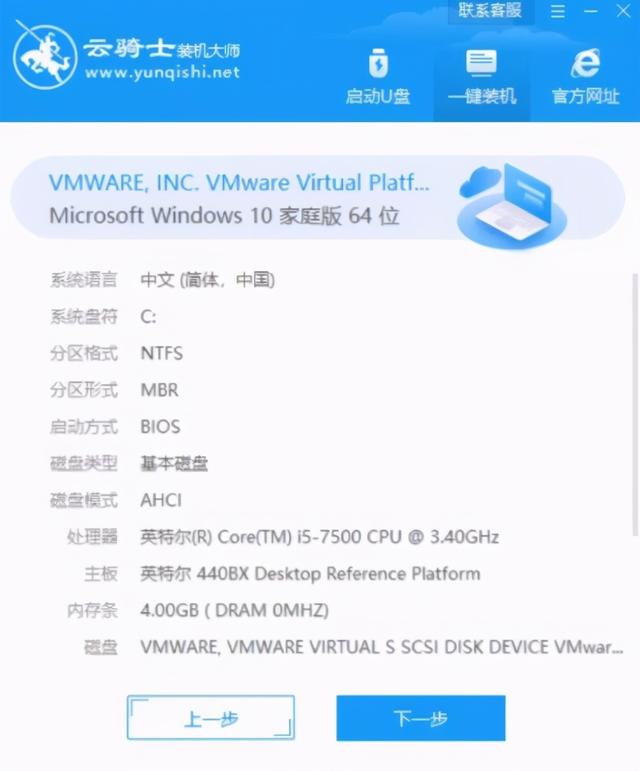
3.云骑士将优先考虑当地环境是否符合安装条件。测试结束后,单击下一步。
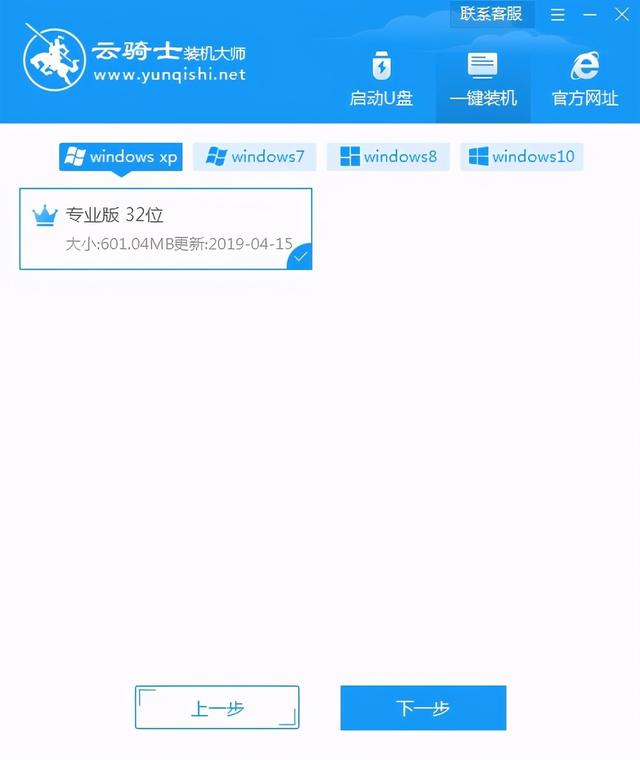
4.进入选择系统界面,选择安装64位家庭统,点击下一步。
5.云骑士会推荐常用软件安装,软件可以自由选择。
6.进入数据备份链接,选择备份文件,点击开始安装。
7.云骑士开始下载系统镜像、系统软件、设备驱动和驱动备份。
8.如果您想下载另一个系统,请单击重选系统取消更换。
9.下载后,重启计算机并选择YunQiShi PE进入系统。
10.阅读安装进度条后等待部署安装。
11、安装xp系统完成,进入xp桌面。
xp系统一键安装操作步骤
01首先在官网下载云骑士一键重装系统软件,下载后打开云骑士装机大师。

02打开后,云骑士会自动配置用户的计算机信息,点击一键安装页面下的立即重新安装。
相关影片资源迅雷下载推荐
激活后黑屏怎么办啊-(激活后黑屏怎么办啊苹果)
03然后云骑士将优先考虑当地环境是否符合安装条件,并点击右下角的下一步。
04然后进入选择系统的界面,在这里可以看到windows xp、windows7、windows8、windows这里有10个版本的选项windows xp例如,选择安装专业版的32位系统,然后单击下一步。
05云骑士将推荐常用的安装软件,可以自由选择软件,所选软件可以帮助用户在重新安装时一起安装。

06然后进入数据备份链接,建议用户备份他们需要保留的文件,或备份到其他磁盘,因为系统重新安装C磁盘文件将丢失,选择备份文件后点击右下角开始安装。

07接下来,云骑士开始下载系统镜像、系统软件、设备驱动和驱动备份。同时,若想换一个系统下载,则可以点击重选系统,进行取消更换。这里下载的系统文件比较大,请耐心等待。

08下载后,重启计算机,选择YunQiShi PE进入系统。
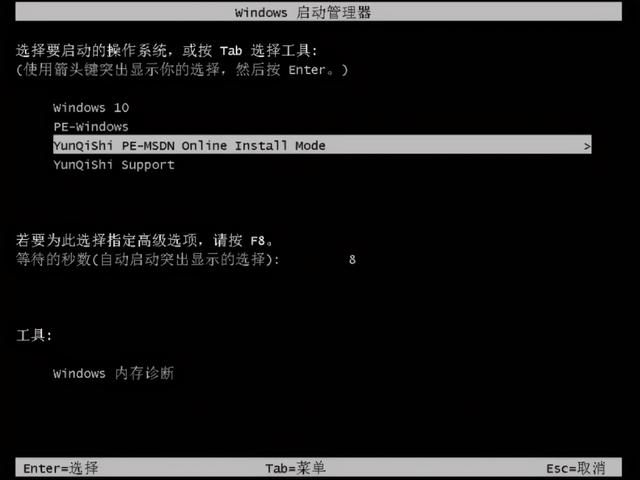
09下图为安装进度条,读完后部署安装。
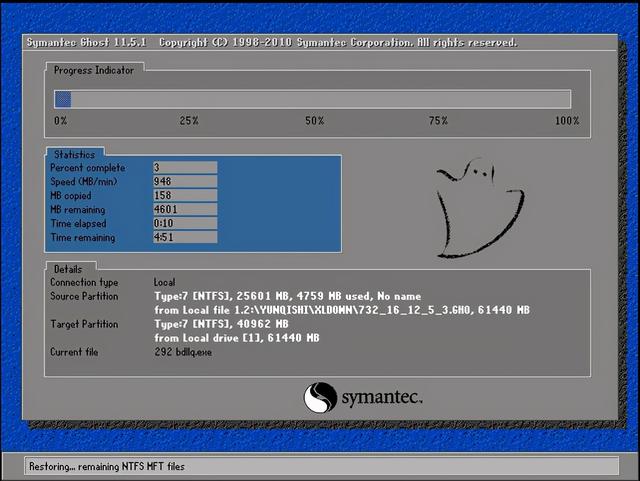
10重装xp系统完成,进入xp桌面。

xp安装纯系统 一键安装xp系统纯净版
随着时代的发展,几乎每个家庭都有电脑,日常生活和工作基本上离不开电脑。基本上,计算机系统也被使用win10和win7系统,微软已经对了xp系统停止更新,但因为xp仍然有很多用户选择继续使用系统的稳定性,所以xp如何安装系统?以下是云骑士装xp以系统为例,分享一键安装xp系统纯净版教程。
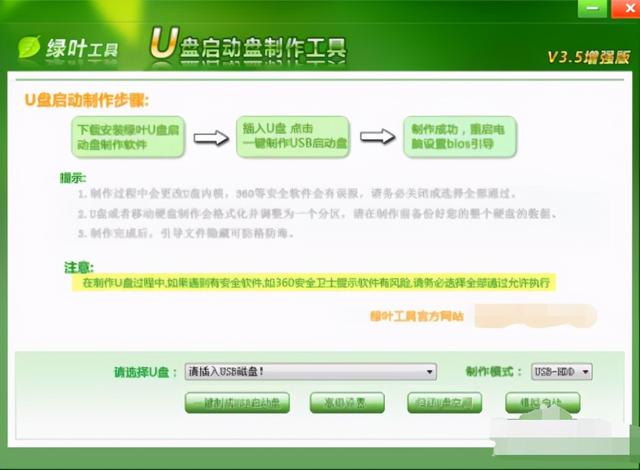
如何安装绿叶u盘?xp系统
绿叶u盘启动盘制作工具可以真正快速一键制作通用启动U盘,所有操作只能用鼠标点击,操作简单方便,也可以快速安装系统,所以如何安装绿叶u盘?xp系统?接下来是安装xp以系统为例,告诉你具体的操作步骤。
相关影片资源迅雷下载推荐
苹果怎么下破解版-(苹果怎么下载破解版游戏)