怎么使用系统启动u盘安装系统-(怎么使用系统启动u盘安装系统教程)

电脑入门知识大全 电脑知识 5

(如何使用系统启动u盘安装系统教程)

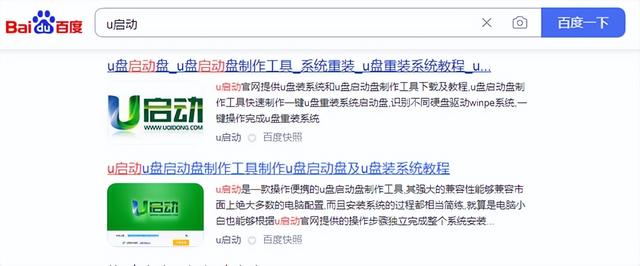
u启动u盘重装系统步骤,打开百度输入
怎么使用系统启动u盘安装系统-(怎么使用系统启动u盘安装系统教程)-第1张图片-90博客网

打开此网站,单击下载工具

怎么使用系统启动u盘安装系统-(怎么使用系统启动u盘安装系统教程)-第2张图片-90博客网

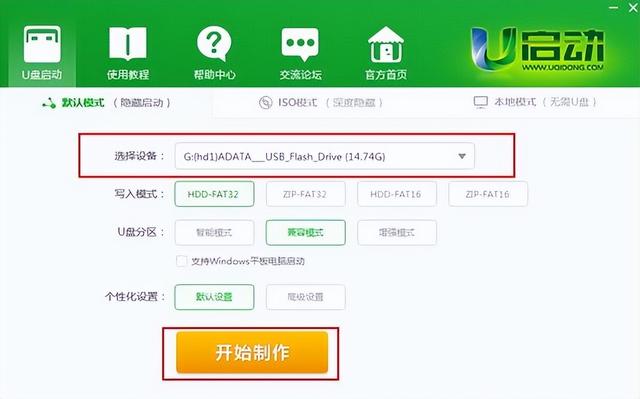
打开下载好的文件,下一步选择u盘

怎么使用系统启动u盘安装系统-(怎么使用系统启动u盘安装系统教程)-第3张图片-90博客网

怎么使用系统启动u盘安装系统-(怎么使用系统启动u盘安装系统教程)-第4张图片-90博客网

怎么使用系统启动u盘安装系统-(怎么使用系统启动u盘安装系统教程)-第5张图片-90博客网

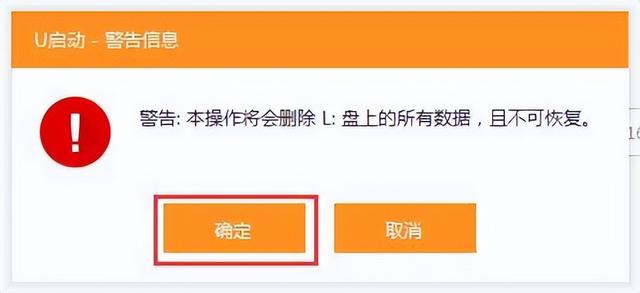
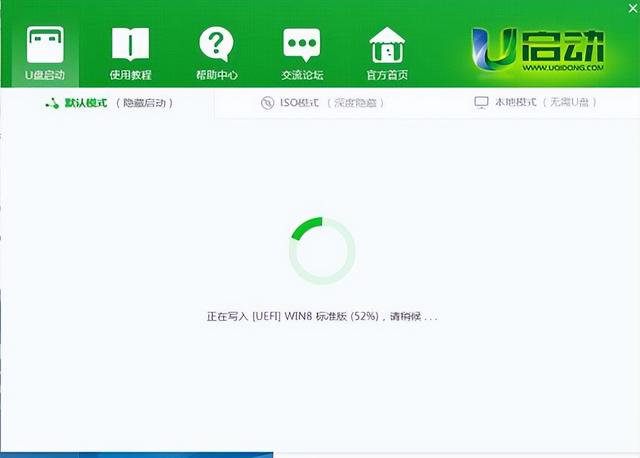
点击制作,等待启动盘制作完成

怎么使用系统启动u盘安装系统-(怎么使用系统启动u盘安装系统教程)-第6张图片-90博客网

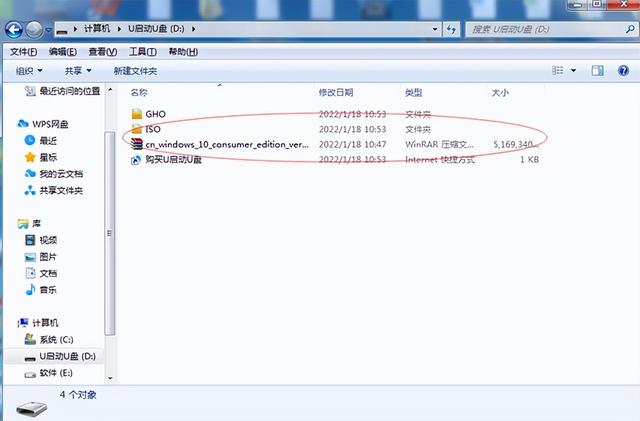
然后将我们下载的系统镜像放入u盘启动盘中

相关影片资源迅雷下载推荐

win7怎么破解系统管理员密码-(windows7怎么破解电脑管理员密码)

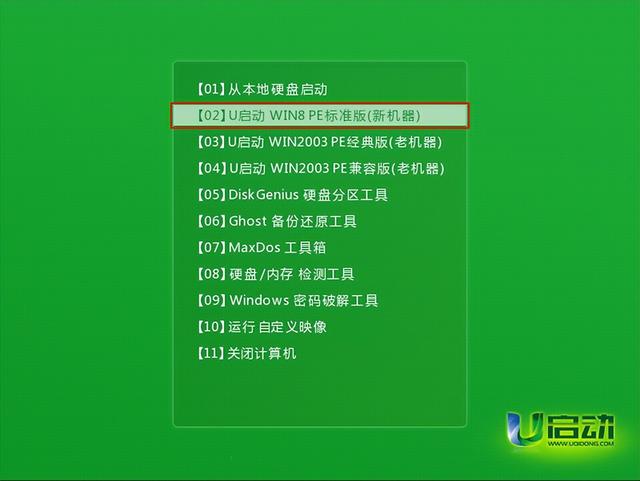
以华硕主板为例,开机F8,来到pe界面,选择win8pe进入
怎么使用系统启动u盘安装系统-(怎么使用系统启动u盘安装系统教程)-第7张图片-90博客网

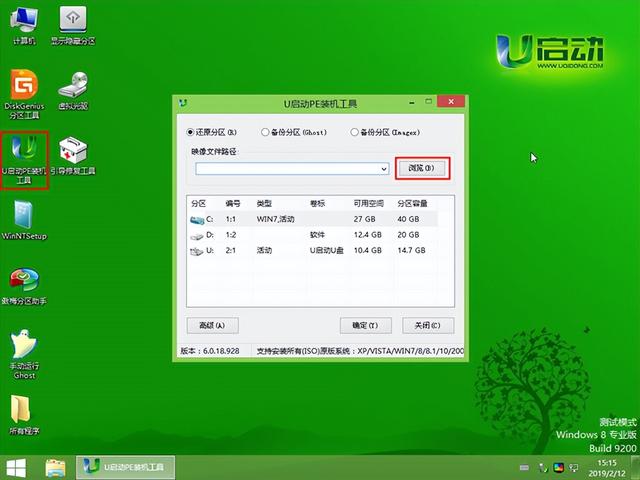
等待pe系统加载,进入pe系统完成后,打开u启动pe装机工具

怎么使用系统启动u盘安装系统-(怎么使用系统启动u盘安装系统教程)-第8张图片-90博客网

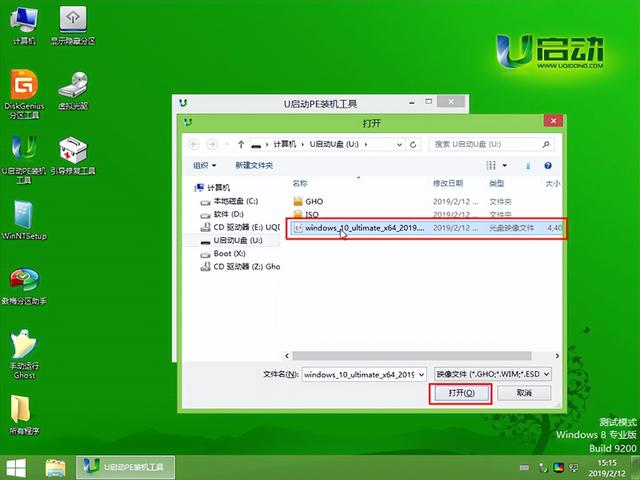
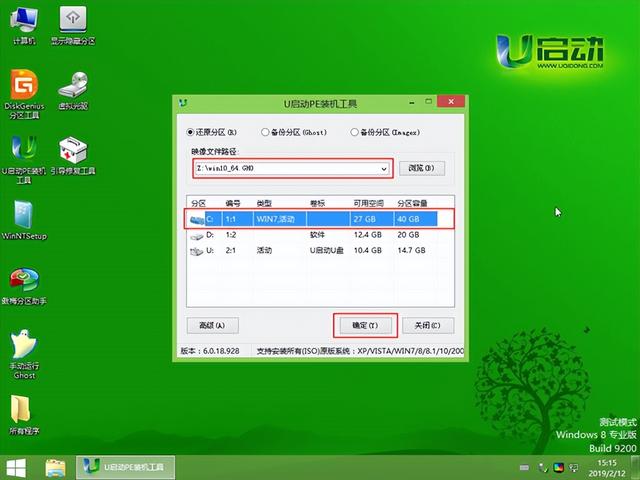
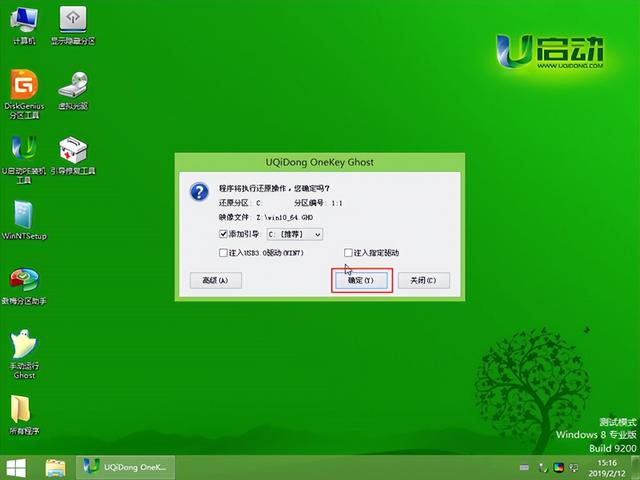
选择系统,点击确定,选择刚刚划分的c盘,点击下一步

怎么使用系统启动u盘安装系统-(怎么使用系统启动u盘安装系统教程)-第9张图片-90博客网

怎么使用系统启动u盘安装系统-(怎么使用系统启动u盘安装系统教程)-第10张图片-90博客网

怎么使用系统启动u盘安装系统-(怎么使用系统启动u盘安装系统教程)-第11张图片-90博客网

怎么使用系统启动u盘安装系统-(怎么使用系统启动u盘安装系统教程)-第12张图片-90博客网

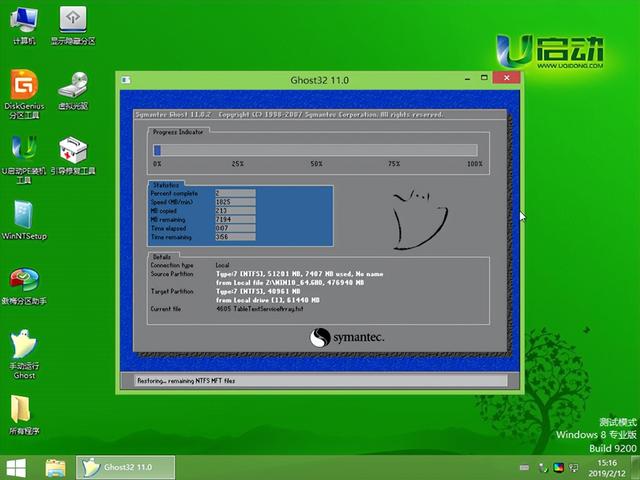
然后就等待系统的安装完成,好了,系统安装完成以后,它会自动重启

怎么使用系统启动u盘安装系统-(怎么使用系统启动u盘安装系统教程)-第13张图片-90博客网

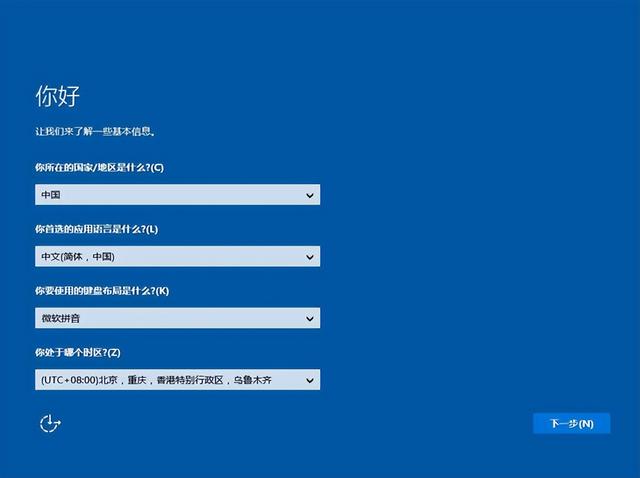
然后做一个简单的设置ok了

相关影片资源迅雷下载推荐

战神k650d怎么装win7-(战神k650d怎么装系统)

抱歉,评论功能暂时关闭!