

(mac怎么选择u盘启动)
MacOS安装有两种方法,一种是苹果自带的BootCamp安装简单省事,适合小白和MacOS能进去的时候。我们可以做另一个MacOS U可以忽略苹果电脑现装的系统盘启动安装盘。对于一些经常安装苹果系统的技术人员来说,这是省时高效的。少说废话进入制作话题。
一、准备:
TransMac下载「链接」TransMac是windows下制作MacOS U盘启动安装盘的工具)
一个U盘MacOS系统镜像。查看你的Mac型号及生产日期:检查您的安全服务和支持期 - Apple 支持
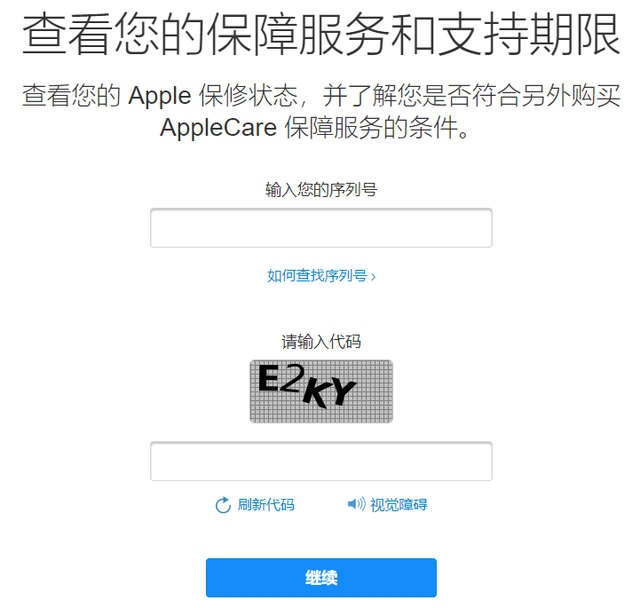
下载MacOS方法一:macOS系统下载 | 极限苹果-Mac论坛-提供Mac软件和macOS下载苹果系统镜像

下载MacOS方法一 Mac - 官方 Apple 支持
二、开始制作:
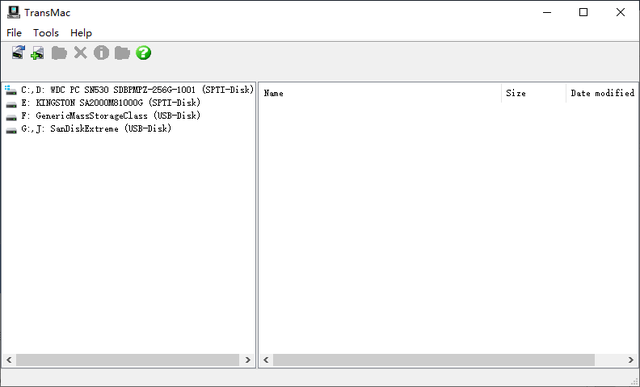
打开软件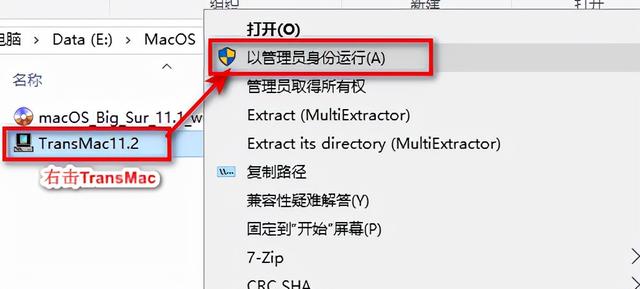
相关影片资源迅雷下载推荐
逆战活动礼包领取-(逆战活动礼包领取时间)
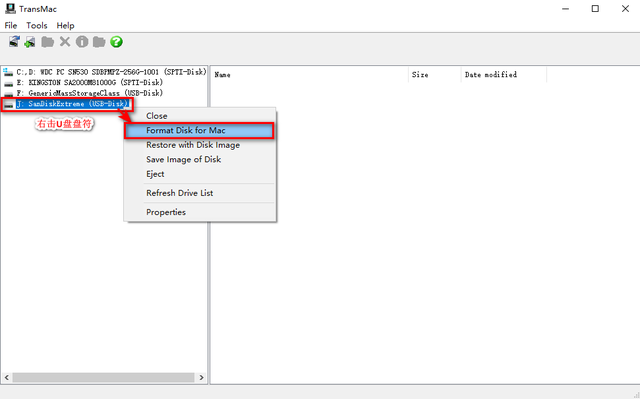
 右击列表中的U盘-点击Format Disk for Mac,这一步是用来格式化U盘的。
 设置MacOS U盘子启动安装盘子的卷标
 U盘正在格式化
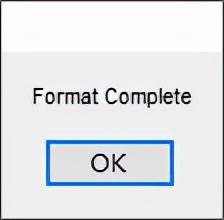
 U盘格式化完成
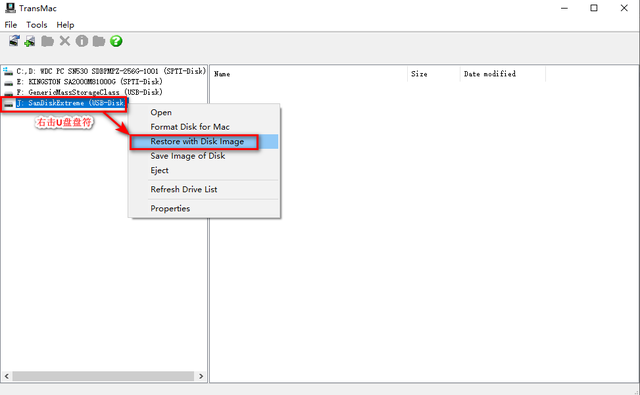
 再次右击U盘-选择Restore with Disk Image,下一步是把MacOS写入U盘。
 提示您下一步恢复操作将覆盖您的U盘,我们点击确定。
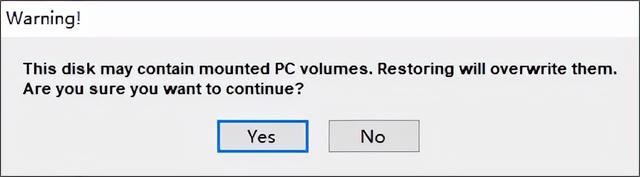 提示您下一步恢复操作将覆盖您的U盘,我们点击确定。
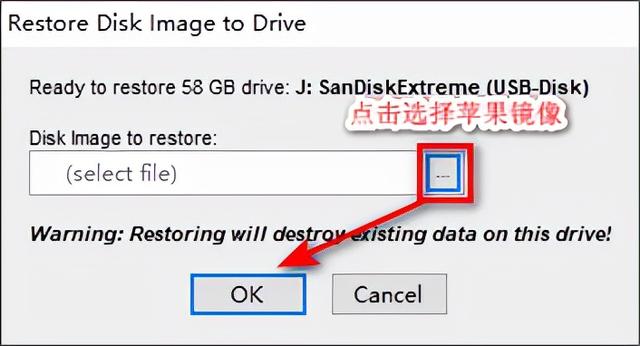 选择下载好的MacOS镜像点OK

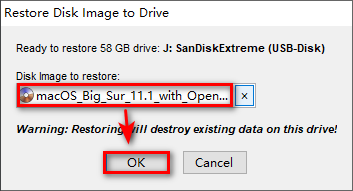
 开始把MacOS写入U盘。
 看看这个提示点OK,MacOS U盘启动安装盘制作完毕。
注意你的U盘没有显示,因为它的分区格式是MacOS。Windows不支持检查。将U盘直接插入苹果电脑option进入引导界面,选择我们的U盘,安装新的MacOS了。
看看这个提示点OK,MacOS U盘启动安装盘制作完毕。
注意你的U盘没有显示,因为它的分区格式是MacOS。Windows不支持检查。将U盘直接插入苹果电脑option进入引导界面,选择我们的U盘,安装新的MacOS了。相关影片资源迅雷下载推荐
怎么删除winpe系统-(如何删除winpe系统)
版权声明:除非特别标注,否则均为本站原创文章,转载时请以链接形式注明文章出处。