

台式电脑dvd怎么安装
(如何安装台式电脑DVD)
WINDOWS原光盘安装教程10
新计算机安装系统首先重新分区硬盘,重新安装系统需要确定C盘桌面,我的文档、C盘和目录没有重要数据,然后重新安装。下面开始介绍WIN有需要的朋友可以关注10系统的安装,每天不定期更新两个电脑使用知识。
1. 开进进BIOS设置U盘启动,保存重启。
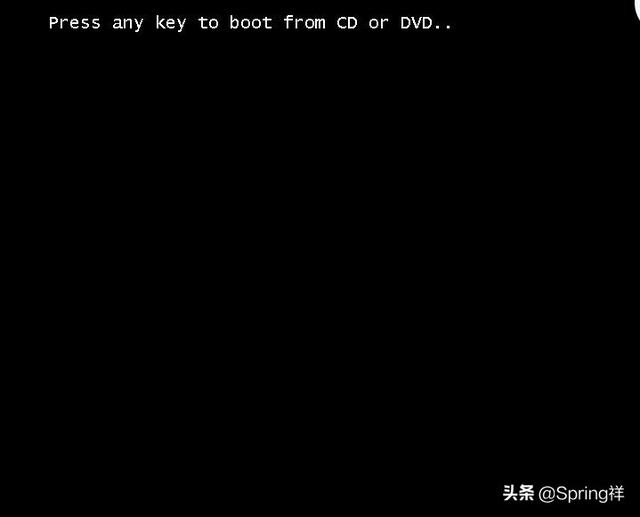
2. 安装版U盘启动后,系统将自动安装Press any key to boot from CD or DVD..按键盘按钮,不按就跳过U盘开始进入。
3. 自动安装已启动,安装程序正在启动,如下图所示:

相关影片资源迅雷下载推荐
u盘无法查看-(u盘无法查看文件夹)
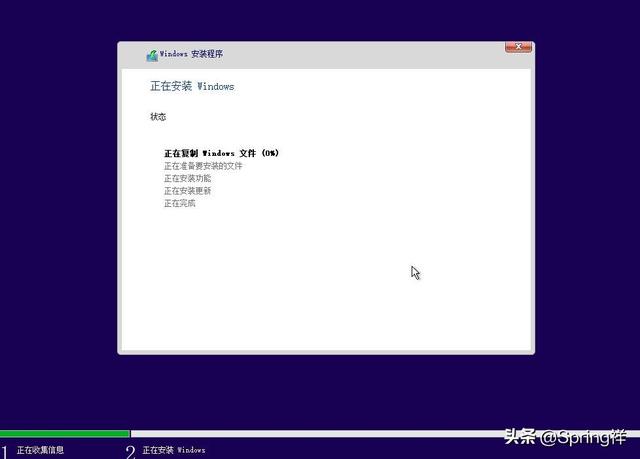
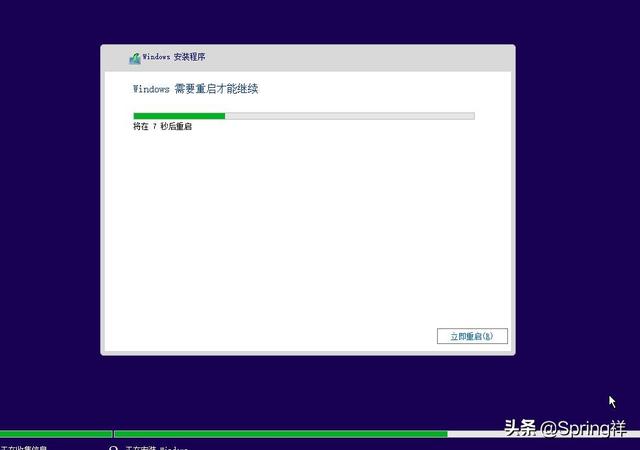
4. 在安装过程中,系统动重启,重启后进入正式安装,如下图所示:
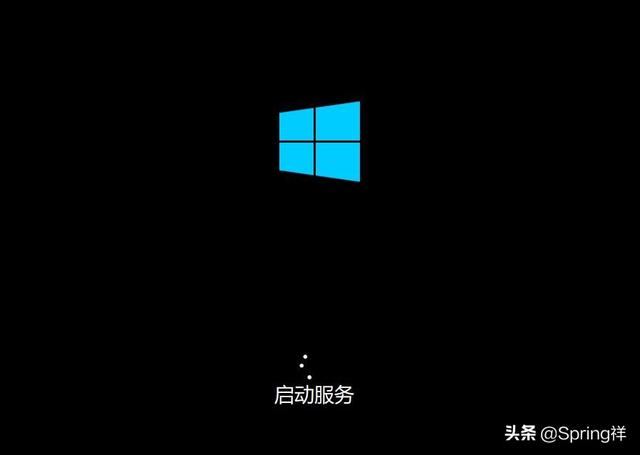
5. 启动后,系统将自动进入系统,还需要安装系统自带的程序,可能需要几分钟,如图所示:

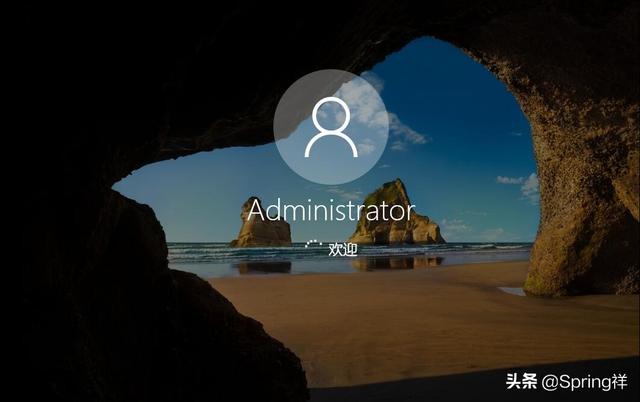

6. 系统已经安装好了,可以安装你需要的软件。

相关影片资源迅雷下载推荐
u盘装win10提供密匙-(u盘安装win10密钥)
版权声明:除非特别标注,否则均为本站原创文章,转载时请以链接形式注明文章出处。