win8重装系统win10-(win8重装系统win10界面)

电脑入门知识大全 电脑知识 250

win8重装系统win10

(win8重装系统win10界面)

如何重新安装新手?win10系统,今天,我将教你如何安装系统

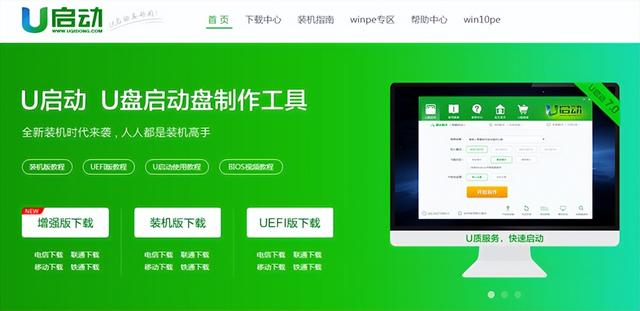
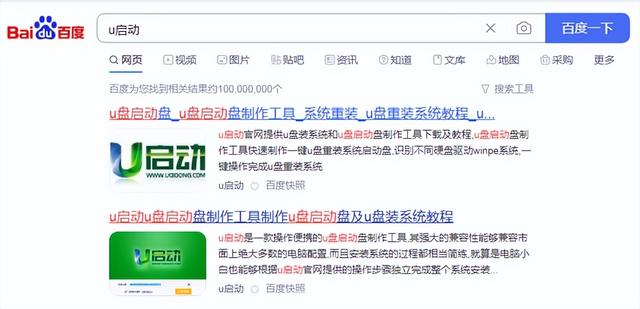
先准备一个8g上述空u盘,然后下载u盘制作软件
win8重装系统win10-(win8重装系统win10界面)-第1张图片-90博客网

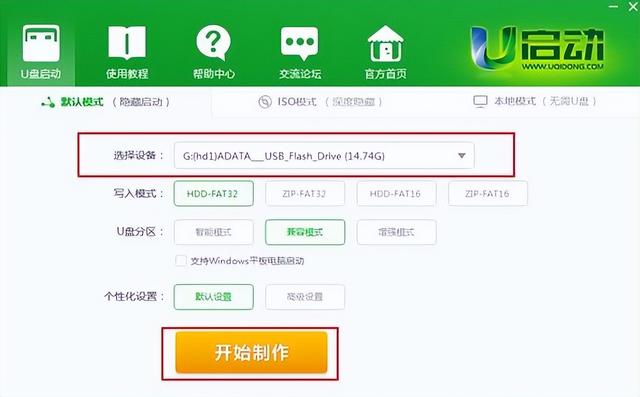
win8重装系统win10-(win8重装系统win10界面)-第2张图片-90博客网

安装u盘制作软件打开软件选择u盘制作软件

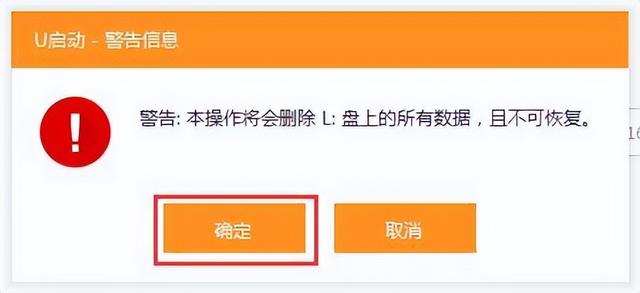
win8重装系统win10-(win8重装系统win10界面)-第3张图片-90博客网

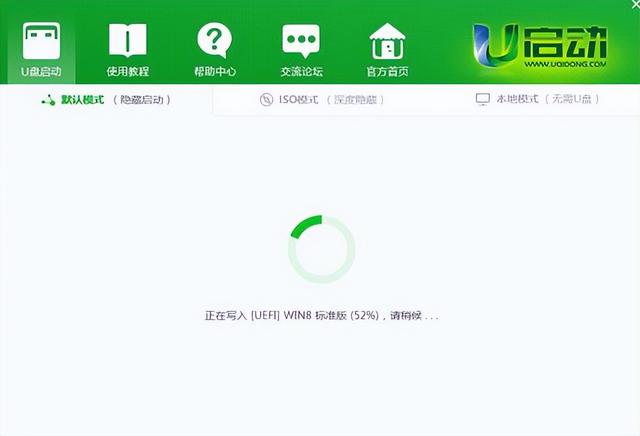
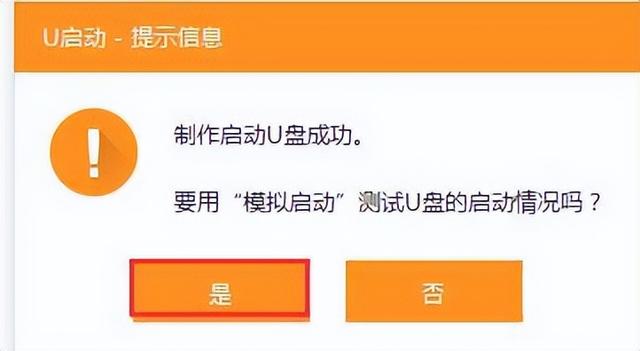
然后点击一键制作u盘

win8重装系统win10-(win8重装系统win10界面)-第4张图片-90博客网

win8重装系统win10-(win8重装系统win10界面)-第5张图片-90博客网

win8重装系统win10-(win8重装系统win10界面)-第6张图片-90博客网

相关影片资源迅雷下载推荐

如何禁止电脑创建新用户-(如何禁止电脑创建新用户登录)
win8重装系统win10-(win8重装系统win10界面)-第7张图片-90博客网

win8重装系统win10-(win8重装系统win10界面)-第8张图片-90博客网

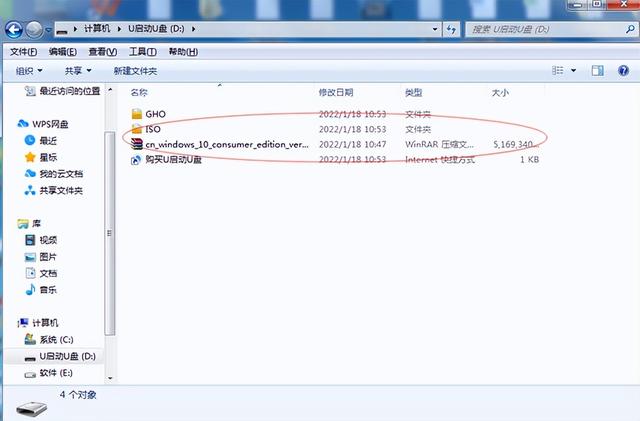
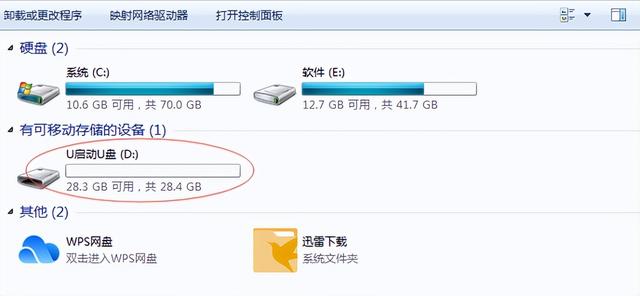
制作完成后,下载系统镜像,复制到u启动u盘

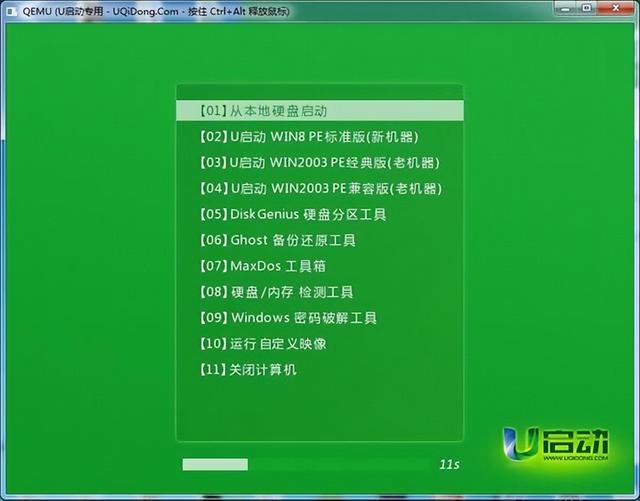
开机按f12选择u盘启动

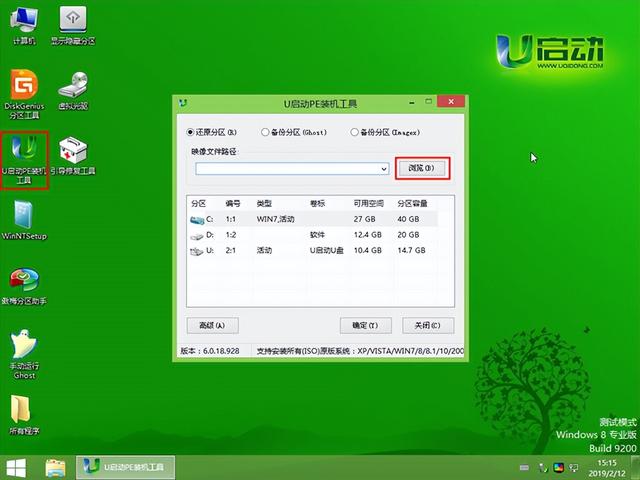
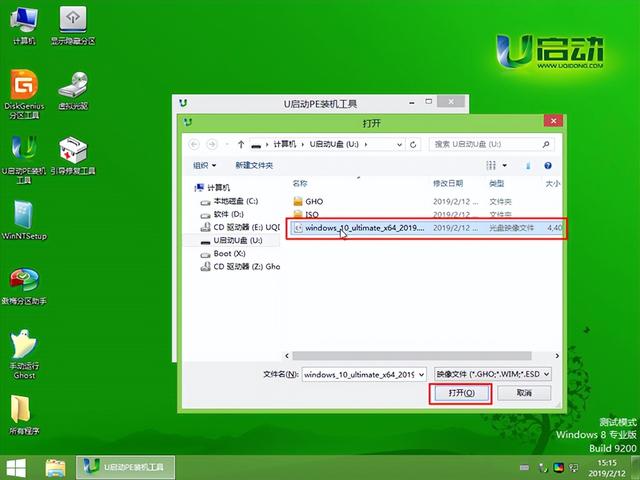
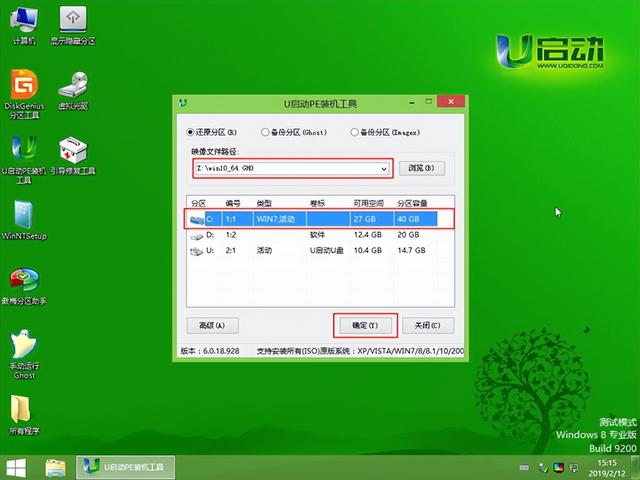
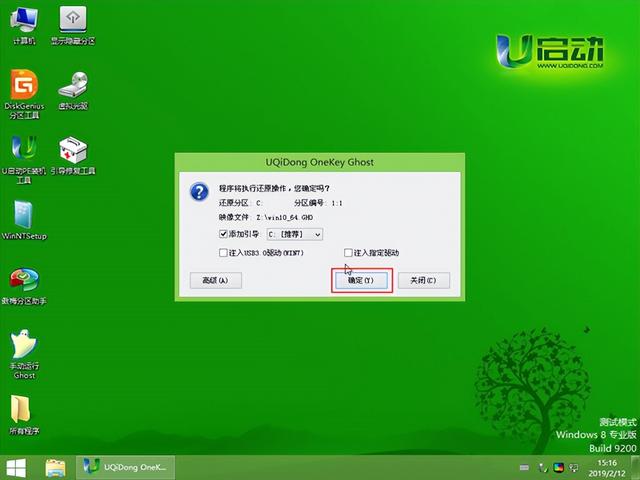
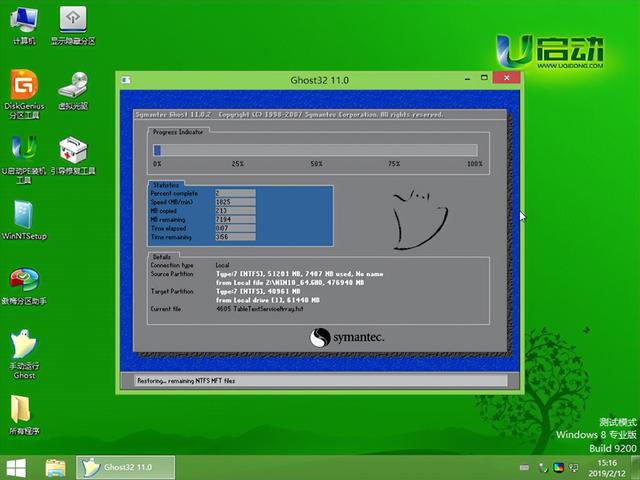
进入u启动pe界面,选择win8pe进入,然后打开u启动pe装机工具,按照相关提示操作
win8重装系统win10-(win8重装系统win10界面)-第9张图片-90博客网

win8重装系统win10-(win8重装系统win10界面)-第10张图片-90博客网

win8重装系统win10-(win8重装系统win10界面)-第11张图片-90博客网

win8重装系统win10-(win8重装系统win10界面)-第12张图片-90博客网

win8重装系统win10-(win8重装系统win10界面)-第13张图片-90博客网

win8重装系统win10-(win8重装系统win10界面)-第14张图片-90博客网

u启动u盘启动盘制作工具是非常专业的USBoot启动u盘装系统工具

告别繁琐,简单易用,一盘两用,携带方便!不需要任何技术基础,一键制作,自动完成制作,平时当U盘使用,需要的时候就是修复盘,完全不需要光驱和光盘,携带方便。不需要任何技术基础,一键生产,自动完成生产,通常当U盘使用时,需要修复盘,不需要光驱和光盘,携带方便。

相关影片资源迅雷下载推荐

正版win7如何重装系统-(正版win7怎么重装系统)

抱歉,评论功能暂时关闭!