

u盘启动一键g
(u盘启动一键ghost)
u盘启动盘制作及系统重装步骤,下面将介绍如何使用u盘深度制作u盘启动盘,使u盘启动盘顺利安装系统
第一步是准备一些软件和硬件

一个4G以上u盘一份gost以u深u盘启动盘制作工具为例
打开浏览器

进入u深度官网下载u深度u盘启动盘制作工具
点击立即下载第二步制作u盘启动盘,首先将启动u盘插入电脑usb接口
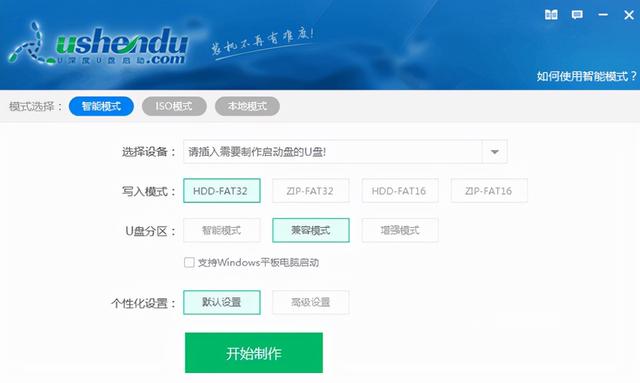
然后操作u深u盘启动盘制作工具点击一键制作usb启动盘
点击弹出提示框确定等待u盘格式化,启动u盘
相关影片资源迅雷下载推荐
惠普暗影精灵u盘装机老重启-(惠普暗影精灵U盘启动)
这是我们生产完成后点击确定关闭u深u盘启动盘的工具
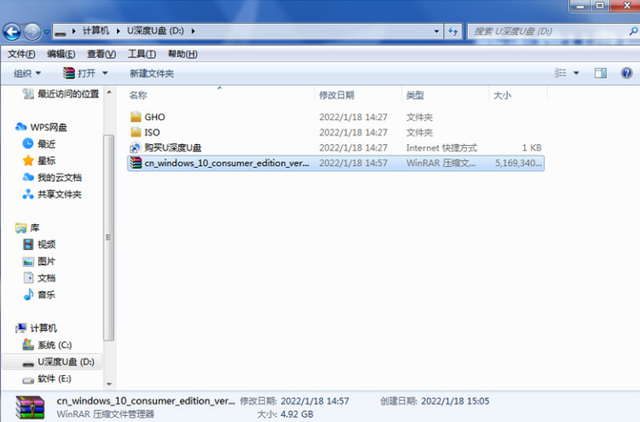
第三步复制g ho文件到u盘双击打开我的电脑,打开u深度启动盘g hu文件夹
将g ho复制粘贴到u盘的文件g ho文件夹下
重启计算机的第四步winp系统
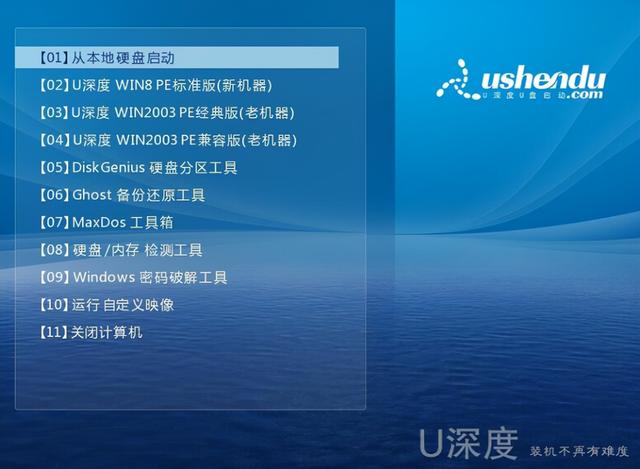
在系统启动前,按f2或f9等快捷键进入u盘启动u盘启动的快捷键取决于计算机的主板型号
详情请参阅文本步骤。进入u盘启动后,您可以看到u深度的选择界面。您可以在这里选择任何234项,并且可以正常进入pe系统
启动我们一小时以上一小时以上的时间pe一键恢复备份系统工具
选择正确的gost然后选择需要恢复的系统文件的系统分区c盘点击弹出警告提示框
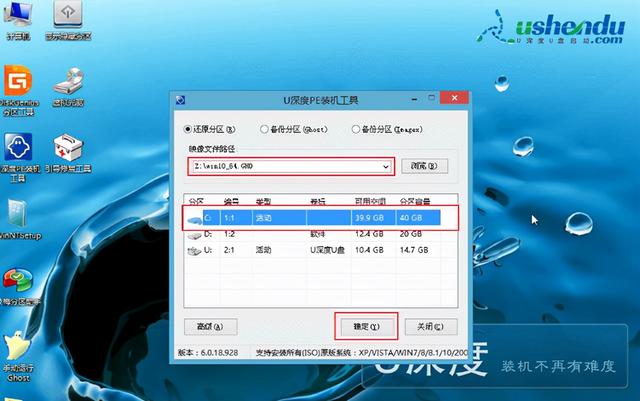
点击即可进入重装系统阶段,点击即可重启
安装了新系统
相关影片资源迅雷下载推荐
win7系统ctrl键失灵-(win7的ctrl键失灵)
版权声明:除非特别标注,否则均为本站原创文章,转载时请以链接形式注明文章出处。