

装win10怎么装回去
(如何装回win10)
windows如何重新安装系统,很多网友给我留言询问如何安装系统,今天我就教教大家怎么给电脑安装系统

首先,我们需要准备一个u盘系统。这个u盘系统我提前做好了

将u盘插入电脑usb这里识别接口然后启动非常重要
必须先插入系统右盘,然后打开不同的主板。如果它有不同的选择,我们在这里使用嘉主板
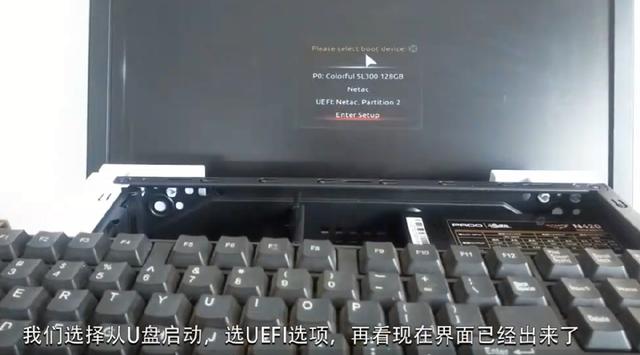
按下他的启动选项f现在大部分12都是以为是f在这种情况下,一直按下开机f12
屏幕将显示此图片。我们选择从u盘系统中选择u e f i
现在界面已经出来了,里面有不同的启动方式
所以我们选择第二个开始。现在主板是默认的u e f i
相关影片资源迅雷下载推荐
台式机开机选择u盘启动不-(台式电脑开机选择u盘启动)
也就是说,没有必要勾选其他图像,现在已经进入p e我们等待界面p e文件加载完毕
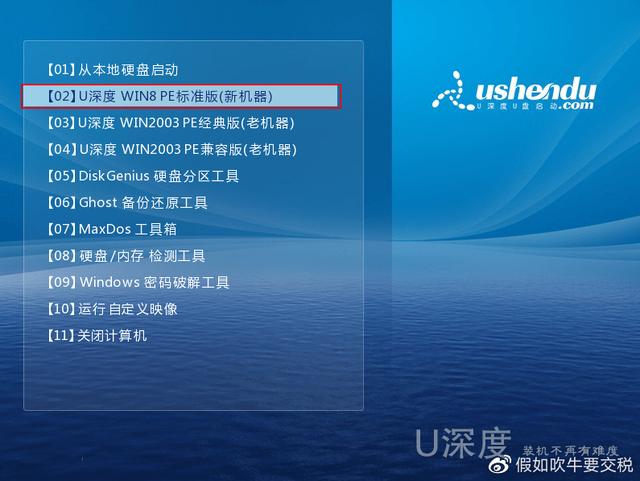
让我们安装系统,选择桌面pe点开后安装系统
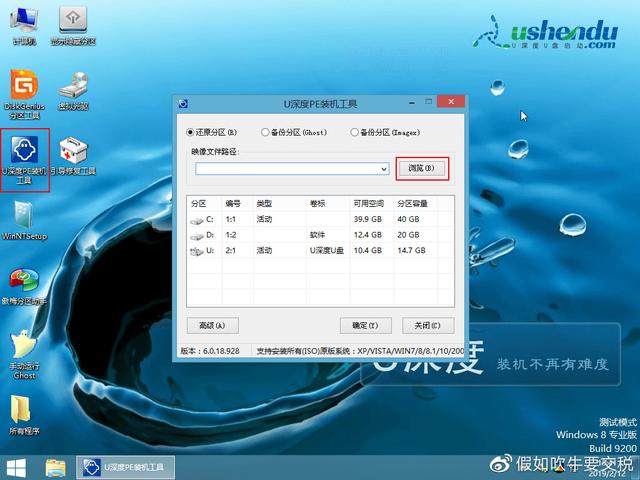
他会寻找我u盘里已经做好了记下了系统文件我在u盘里也告诉他if的文件
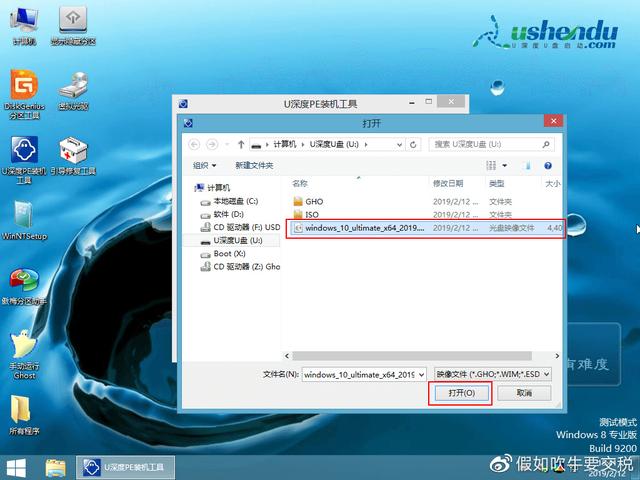
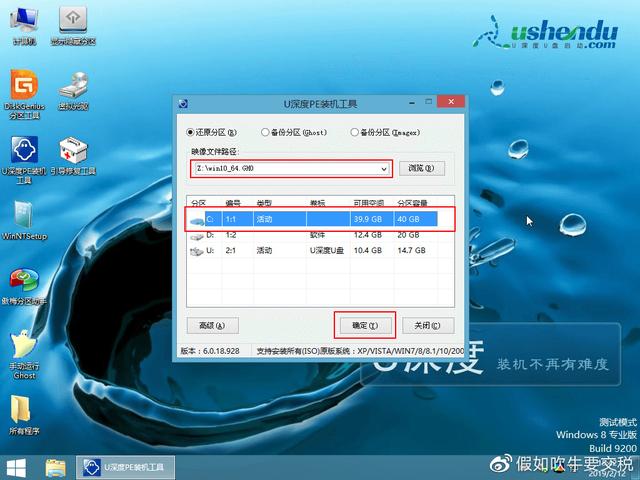
进入后,我们可以看到这些文件中有许多系统文件格式。我在这里直接选择
然后你可以在这里选择默认的选项,也可以选择你现在需要的等待时间来恢复记忆的印象
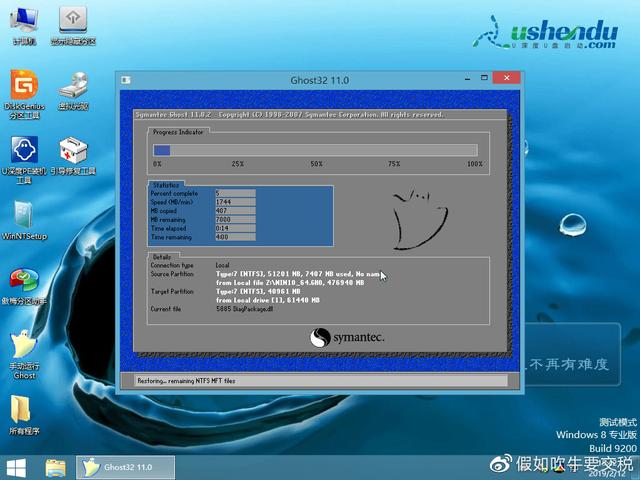
点击确定,计算机将自动重启。此时,记得取出u盘系统,计算机将自动进入安装界面
安装完成后,系统将自动重启。现在所有的系统都安装好了。让我们来看看你不想要的软件。
我们可以自己卸载。
相关影片资源迅雷下载推荐
怎样光盘装系统教程视频教程-(怎么用光盘装系统一步一步教视频)
版权声明:除非特别标注,否则均为本站原创文章,转载时请以链接形式注明文章出处。