

神舟战神如何按u盘启动?
(如何用u盘启动神舟战神)
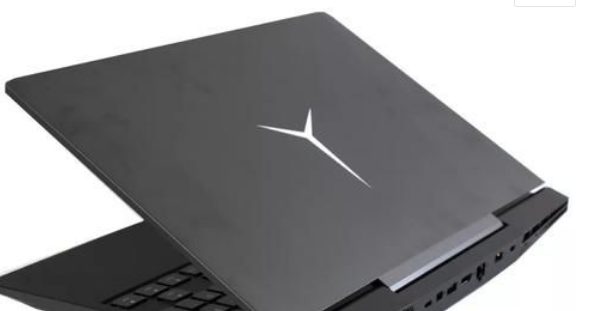
神舟战神K7-i78172 S计算机系统崩溃是很常见的,很多用户都反馈了这个网站上的相关问题,所以很多朋友希望小边能帮助他们解决这个问题,所以小边看到反馈后第一次编辑了这个教程,关于神舟战神K7-i78172 S1电脑系统崩溃U盘装系统的详细步骤,希望对大家有所帮助。
一、安装准备
1.已安装系统的计算机
2、4G以上一个U盘
3.下载系统镜像:www.uzhuangji.net
二、重装步骤
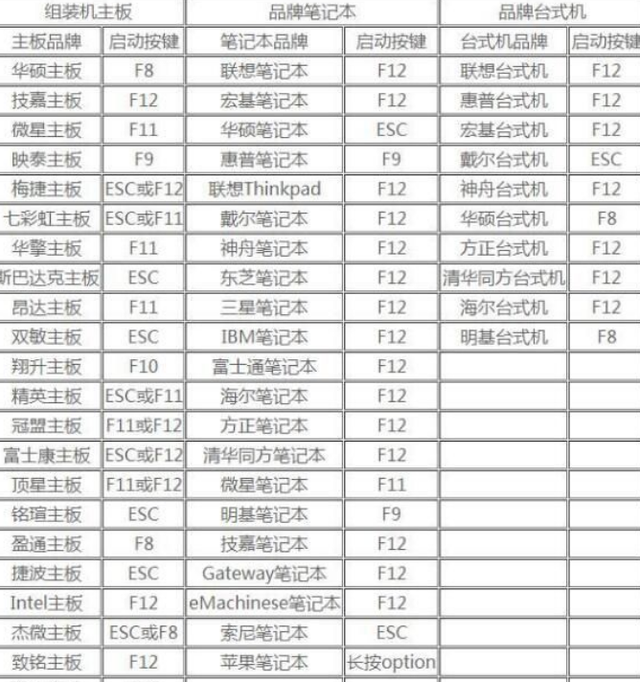
1.插入U盘,按下重启电脑F2、F9、F11、Esc等待(开机画面有提示,您可以在下列表中找到相应的主板品牌。如果没有以下主板品牌,请输入U盘启动教程,查找相关品牌电脑的快捷键)。
相关影片资源迅雷下载推荐
win10开启dhcp失败怎么回事-(win10系统dhcp服务异常)
2.当我们通过相应的主板品牌快捷键进入时\\"快速引导菜单\\"之后,我们将看到以下三个常见的菜单界面之一。
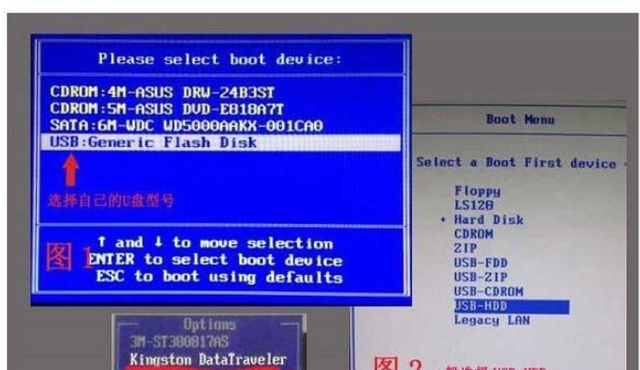
2、当我们经过相应的主板品牌快捷键进入\\"快速引导菜单\\"之后,我们将看到以下三个常见的菜单界面之一。

3.进入U盘安装页面,选择02项回车运行PE系统。
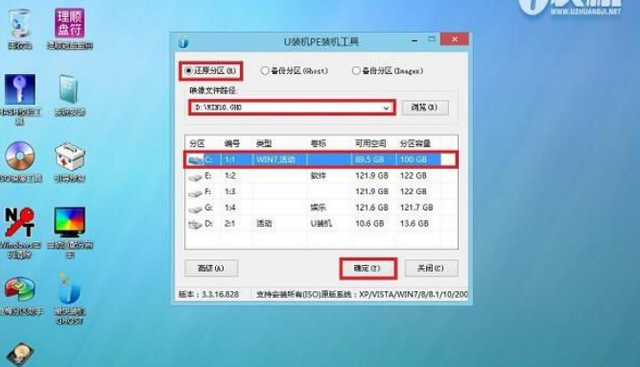
4.系统自动弹出一键安装。如果没有,请单击方框中的最快安装,保持默认设置,并在U盘中选择win10.gho单击安装位置(推荐C盘)确定文件。

5.在此界面执行win专业版10系统解压操作。

6.解压后会弹出重启计算机提示,点击【立即重启】,拔出U盘,自动开始安装win10系统专业版组件及驱动程序。
 7.安装完成后,启动进入win10系统桌面。
相关影片资源迅雷下载推荐
加硬盘做启动盘-(加硬盘做启动盘教程)
版权声明:除非特别标注,否则均为本站原创文章,转载时请以链接形式注明文章出处。