

win如何系统下如何将独立显卡设置为默认显卡?
1.点击鼠标右键,选择电脑桌面的空白位置【NVIDIA控制面板。2、在打开的NVIDIA在控制面板中,我们在左侧3D点击管理3D设置,然后在右侧的全局设置中,将图形处理器下方的首选选项改为高性能NVIDIA完成后,记得点击底部的保存。
首先,点击win桌面任务栏右下角的小倒三角标志。右击独立显卡标志上的显卡属性。如下两图。
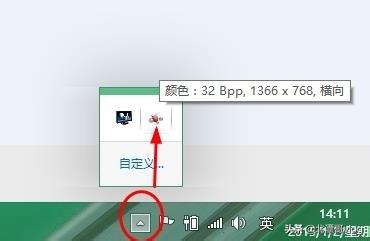
图1
相关影片资源迅雷下载推荐
大白菜win10镜像文件-(大白菜win10镜像文件下载)
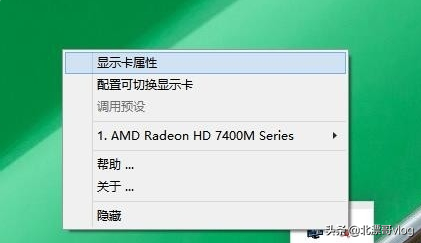
图2
2.然后点击游戏-3独立显卡控制面板D设置应用程序。
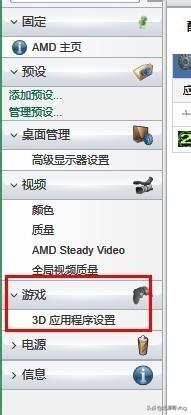
图3
点击添加。
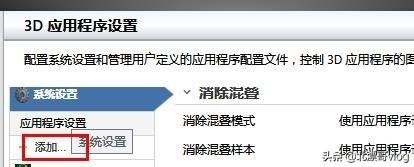
图4
4.然后找到游戏的位置,即安装目录,找到操作游戏的位置.exe选择文件,单击打开。如图所示,我选中了COD6(注:使命召唤6)操作程序。
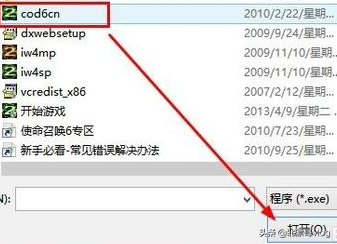
图5
然后显示成功添加!点击【确定】完成设置。这样,在运行大型游戏时,系统会自动切换到独显操作,以确保游戏fps流畅性。
相关影片资源迅雷下载推荐
dell新电脑装完xp蓝屏-()
版权声明:除非特别标注,否则均为本站原创文章,转载时请以链接形式注明文章出处。