优盘server2008安装教程-(u盘安装server2008)

电脑入门知识大全 电脑知识 344
优盘server2008安装教程 (u盘安装server2008)

1.引导系统安装引导系统安装U盘或CD后,可能会提示Press any key to continue…此时需要按键盘任意键启动Windows安装程序,随后进入“Windows is loading files”画面和“Starting Windows”画面

优盘server2008安装教程-(u盘安装server2008)-第1张图片-90博客网

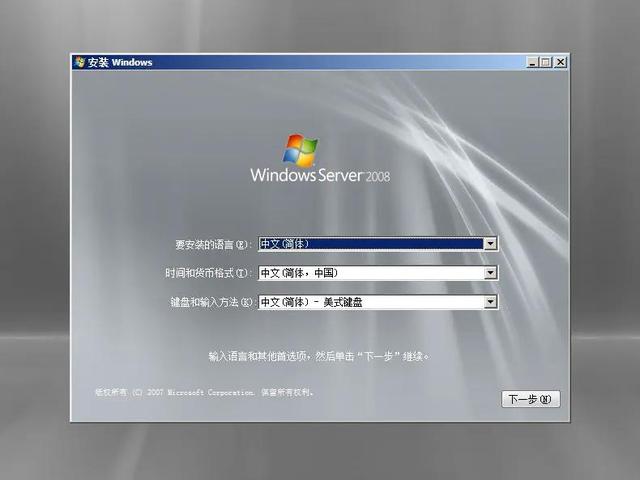
2.进入安装系统界面"安装Windows"界面,点击"下一步"

优盘server2008安装教程-(u盘安装server2008)-第2张图片-90博客网

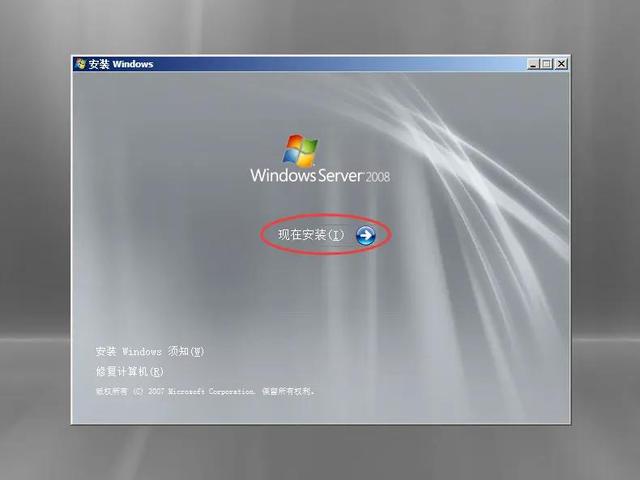
选择";现在安装"

优盘server2008安装教程-(u盘安装server2008)-第3张图片-90博客网

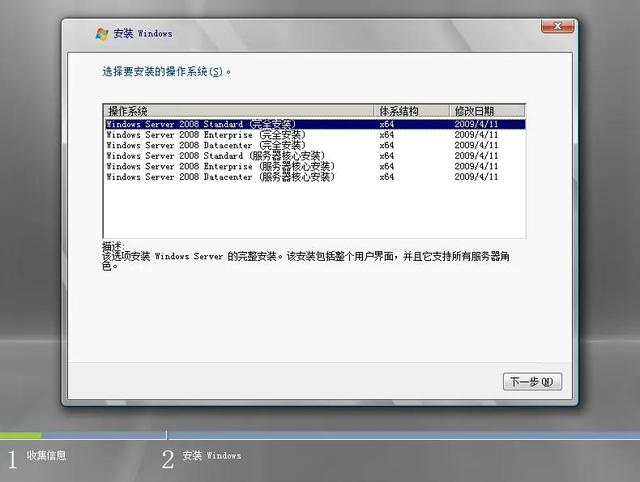
选择要安装的操作系统,单击"下一步"

注:根据自己的需要选择Windows Server 2008 Standard,标准版本。内置强化的WEB虚拟化功能。内置强化的WEB虚拟化功能。

Windows Server 2008 Enterprise ,企业版本。提供企业级平台应用。

Windows Server 2008 Datacenter,平台应用于大型企业。
优盘server2008安装教程-(u盘安装server2008)-第4张图片-90博客网

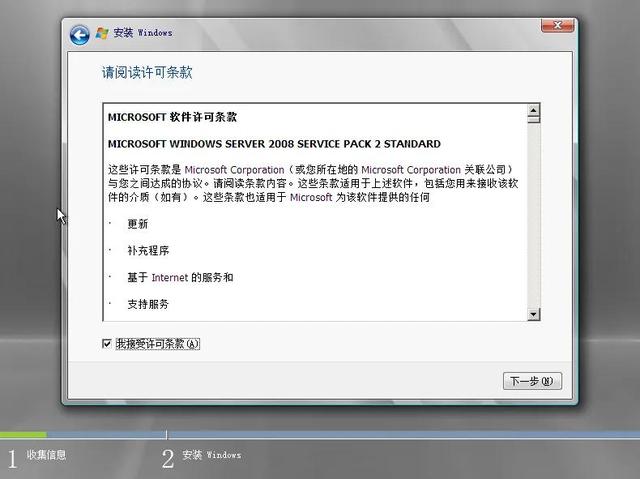
点击";我接受许可条款";,下一步

优盘server2008安装教程-(u盘安装server2008)-第5张图片-90博客网

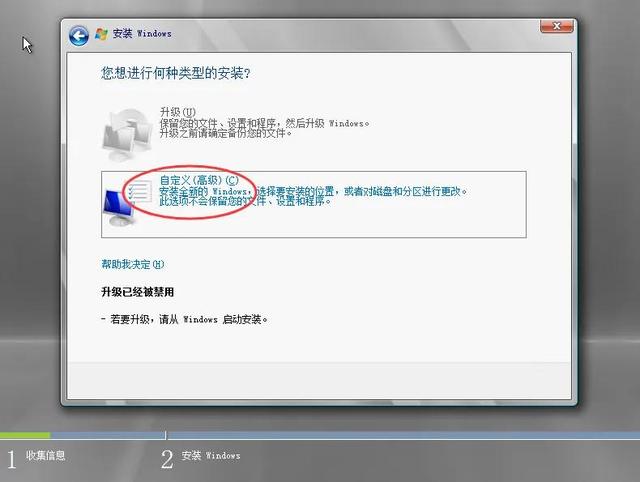
选择"自定义"

优盘server2008安装教程-(u盘安装server2008)-第6张图片-90博客网

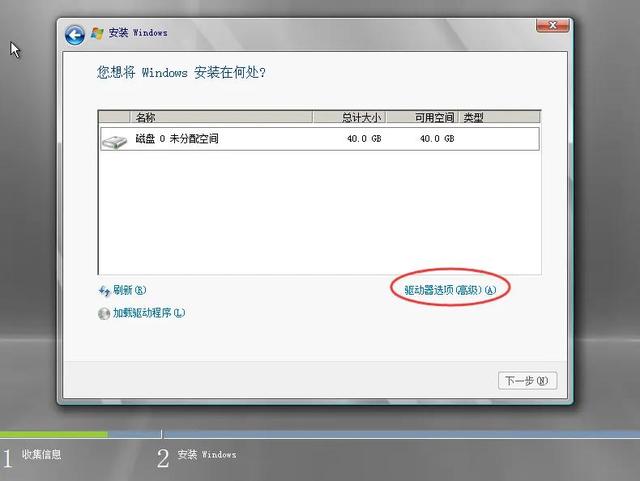
3.点击硬盘分区";驱动选项(高级)";,下一步

相关影片资源迅雷下载推荐

win10老显示内存不足-(win10老显示内存不足怎么解决)
优盘server2008安装教程-(u盘安装server2008)-第7张图片-90博客网

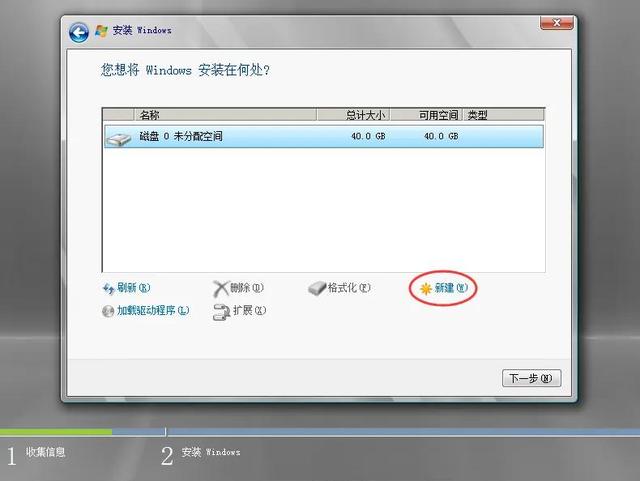
点击"新建",创建磁盘分区

优盘server2008安装教程-(u盘安装server2008)-第8张图片-90博客网

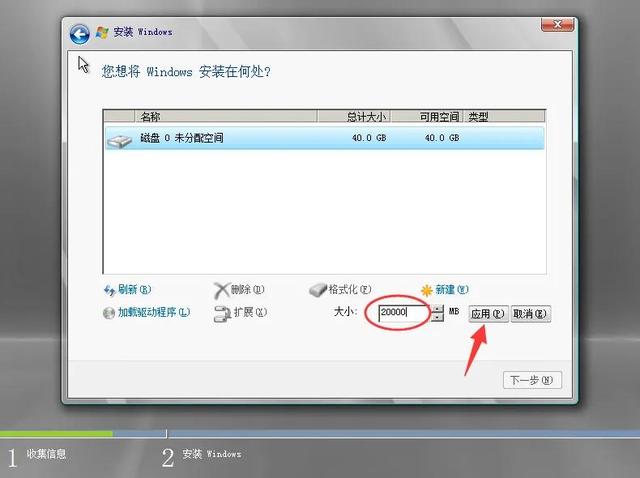
点击分配磁盘大小"应用"

优盘server2008安装教程-(u盘安装server2008)-第9张图片-90博客网

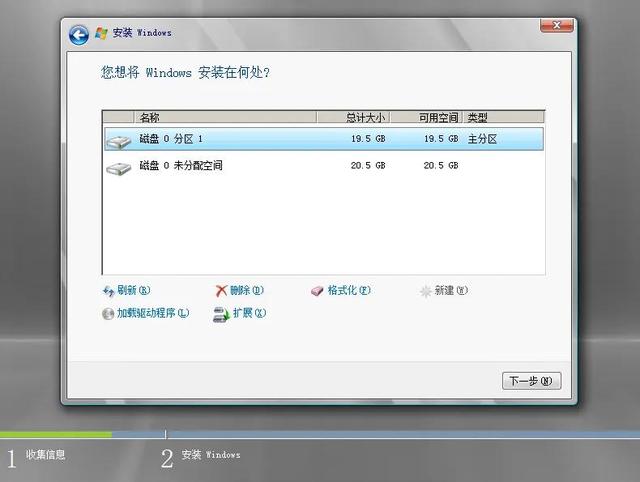
";磁盘分区";创建完成后,单击"下一步"

优盘server2008安装教程-(u盘安装server2008)-第10张图片-90博客网

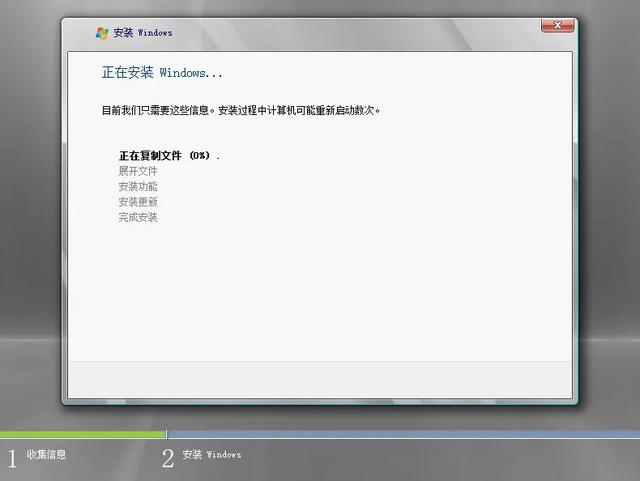
自动安装页面跳转

优盘server2008安装教程-(u盘安装server2008)-第11张图片-90博客网

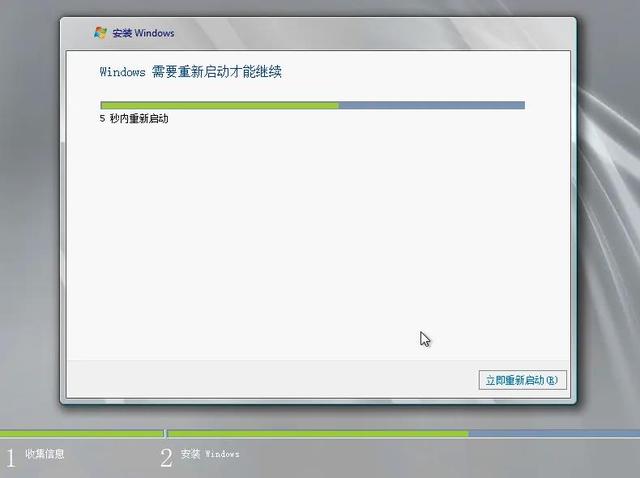
安装中。。。。自动重启

优盘server2008安装教程-(u盘安装server2008)-第12张图片-90博客网

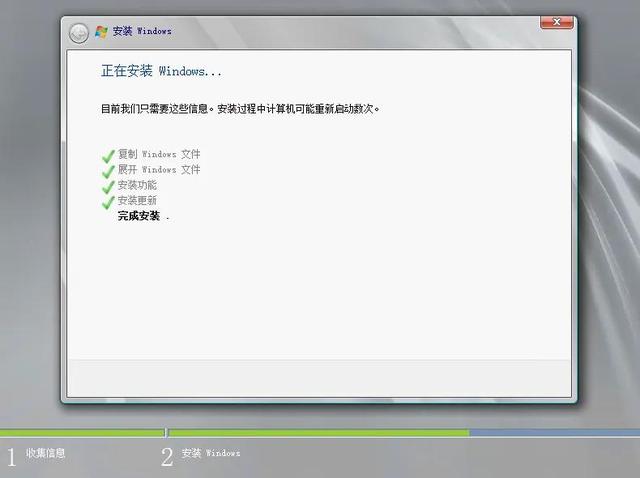
重启后,继续安装。。。

优盘server2008安装教程-(u盘安装server2008)-第13张图片-90博客网

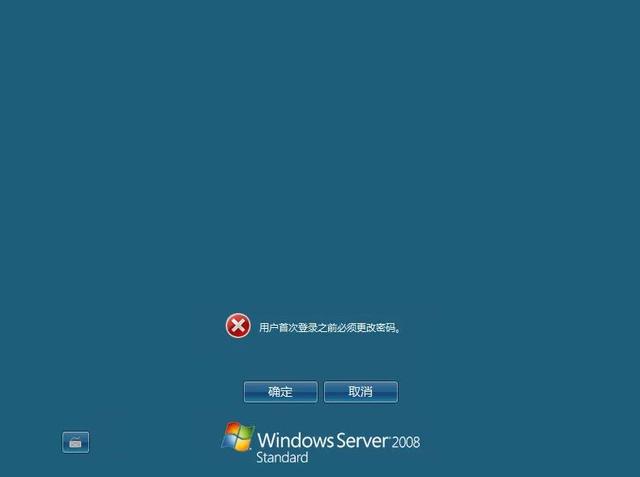
4.首次成功使用安装,创建密码

优盘server2008安装教程-(u盘安装server2008)-第14张图片-90博客网

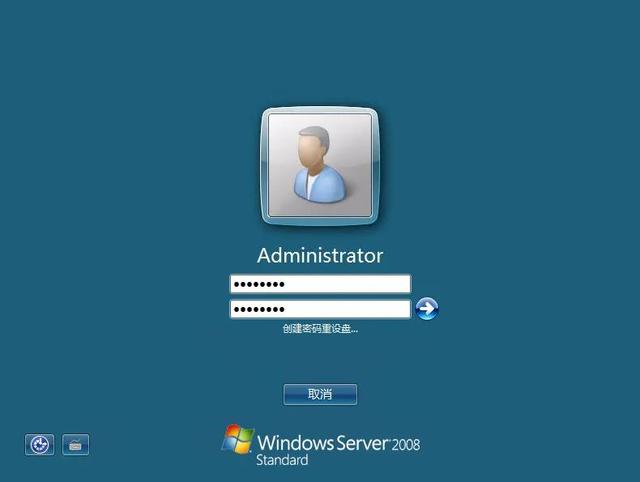
更改密码后,成功登录界面

优盘server2008安装教程-(u盘安装server2008)-第15张图片-90博客网

有疑问可以私信小编

相关影片资源迅雷下载推荐

制作u盘启动引导工具软件-(制作u盘启动引导工具软件)

抱歉,评论功能暂时关闭!