

用U盘连接win在10系统的情况下,图标会出现在右下角的任务栏中,但有时用户不想让别人看到它,想要隐藏它Win专业版中药如何隐藏任务栏u盘图标?让我们一起来看看。
Win专业版如何隐藏任务栏u盘图标?
1.点击开始菜单,选择设置;
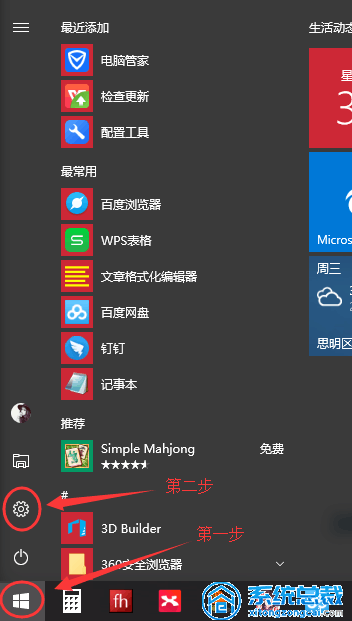
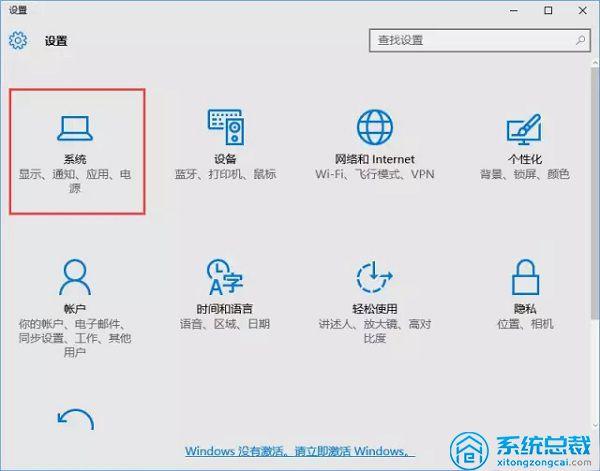
2.在设置窗口点击系统按钮;
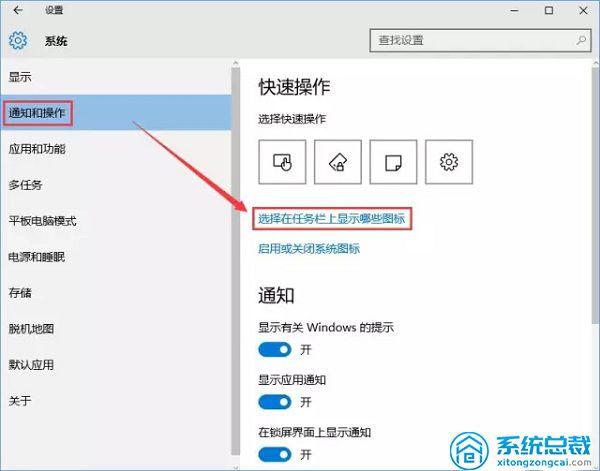
3.在系统界面左侧点击通知和操作,点击右击选择在任务栏上显示什么图标;
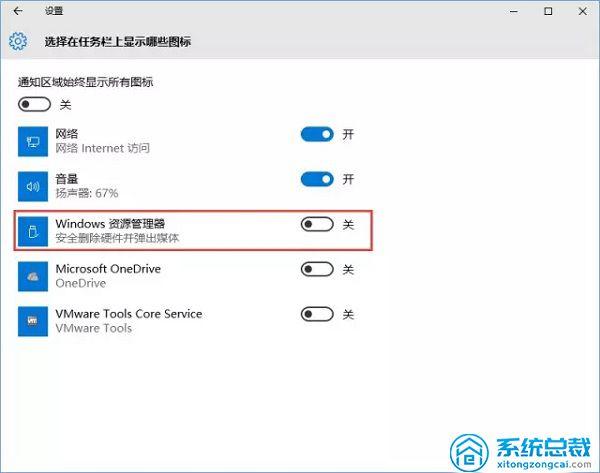
在弹出的选择在任务栏上显示这些图标窗口中寻找Windows 将资源管理器设置为关即可。
相关影片资源迅雷下载推荐
电脑同步时间不准-(电脑同步时间不准确)
用U盘连接win在10系统的情况下,图标会出现在右下角的任务栏中,但有时用户不想让别人看到它,想要隐藏它Win专业版中药如何隐藏任务栏u盘图标?
用U盘连接win在10系统的情况下,图标会出现在右下角的任务栏中,但有时用户不想让别人看到它,想要隐藏它Win专业版中药如何隐藏任务栏u盘图标?让我们看看。
Win专业版如何隐藏任务栏u盘图标? 1.点击开始菜单,选择设置;
2.在设置窗口点击系统按钮;
3.在系统界面左侧点击通知和操作,点击右击选择在任务栏上显示什么图标;
在弹出的选择在任务栏上显示这些图标窗口中寻找Windows 将资源管理器设置为关即可。
相关影片资源迅雷下载推荐
u盘启动坏修复-(u盘启动坏修复多少钱)
版权声明:除非特别标注,否则均为本站原创文章,转载时请以链接形式注明文章出处。