

相信很多朋友都会遇到电脑屏幕变色的问题,尤其是电脑刚重新安装播放系统后,有时会伴随着屏幕变窄变扁的情况。如何解决这个问题?让我们来谈谈如何调整电脑屏幕的变色。
还有详细的重新安装系统方法
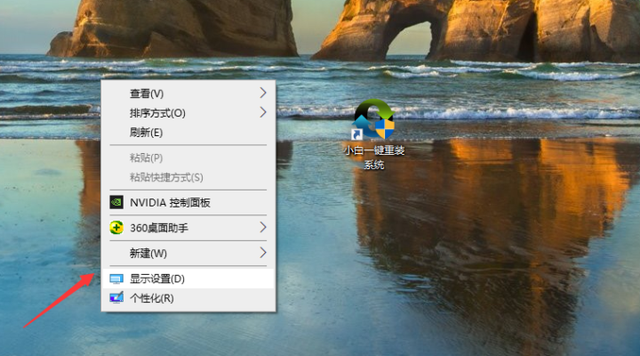
用鼠标右键在电脑桌面上,然后选择显示设置点击进入界面。
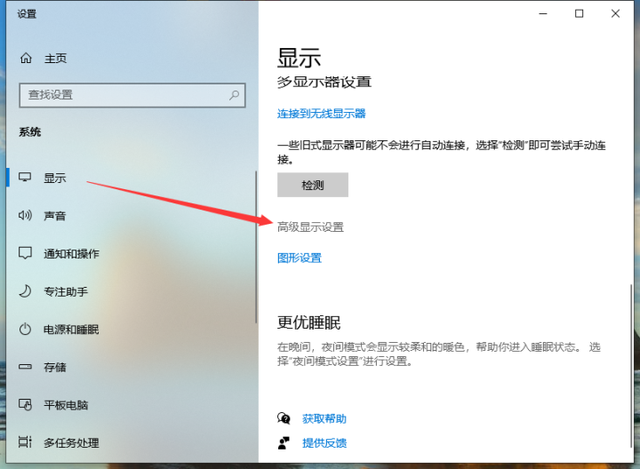
打开显示设置后,向右滑动,然后点击高级设置。
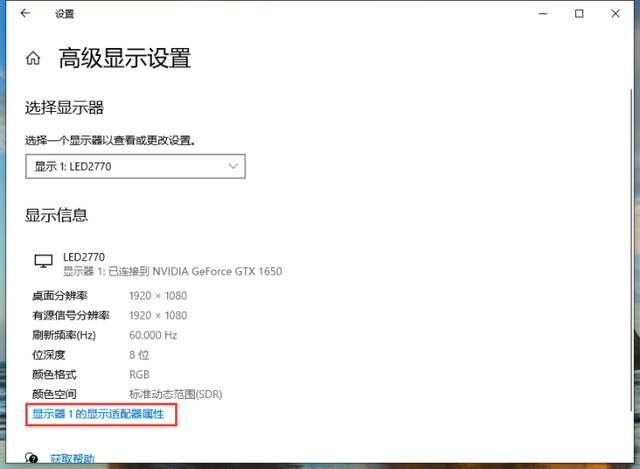
3.然后在高级显示设置中点击显示器1的显示设备属性。
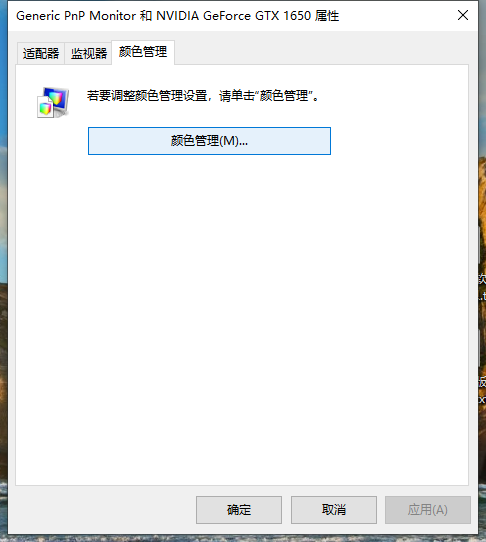
4.然后点击此页面顶部的颜色管理,然后点击下面的颜色管理(M)。
相关影片资源迅雷下载推荐
windows10激活原理-(windows10激活原理 知乎)
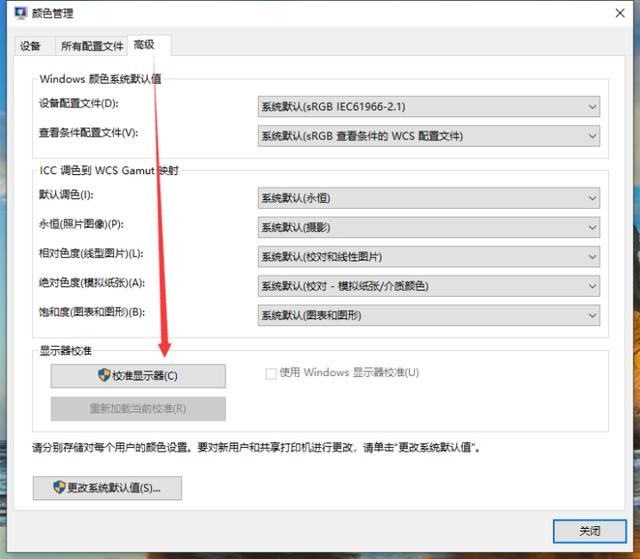
然后在颜色管理界面中点击顶部的高级,然后选择校准显示器。
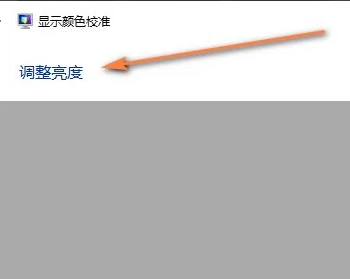
然后直接点击调整亮度,然后点击下一步。
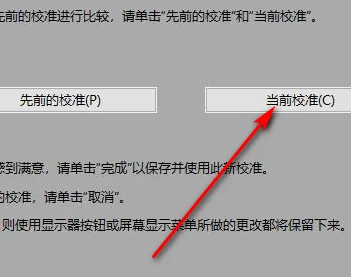
7.点击当前校准,最后点击完成,根据自己的需要调整亮度。
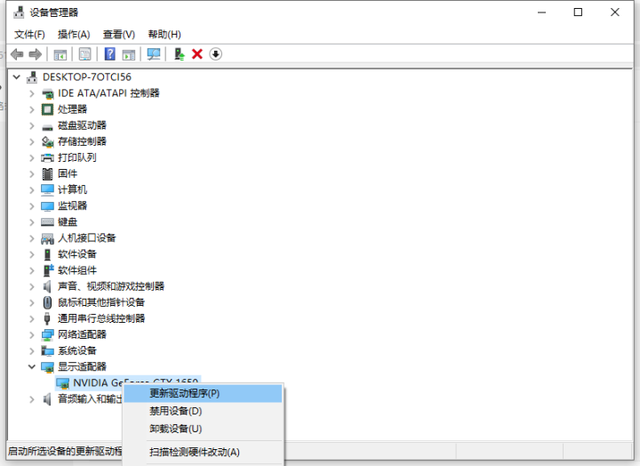
8.当然,我们也可以直接修复显示驱动程序,点击设备管理器中的显示适配器,然后右键选择下面的驱动程序,点击更新驱动程序,等待其自行修复。
相关影片资源迅雷下载推荐
xps15恢复win10-()
版权声明:除非特别标注,否则均为本站原创文章,转载时请以链接形式注明文章出处。