

大多数情况下,计算机卡顿不需要重新安装系统,更换计算机硬件等。我们可以尝试在系统中设置优化,提高计算机系统的运行速度。让我们分享一些方法。
系统:win10专业版
电脑:任意电脑
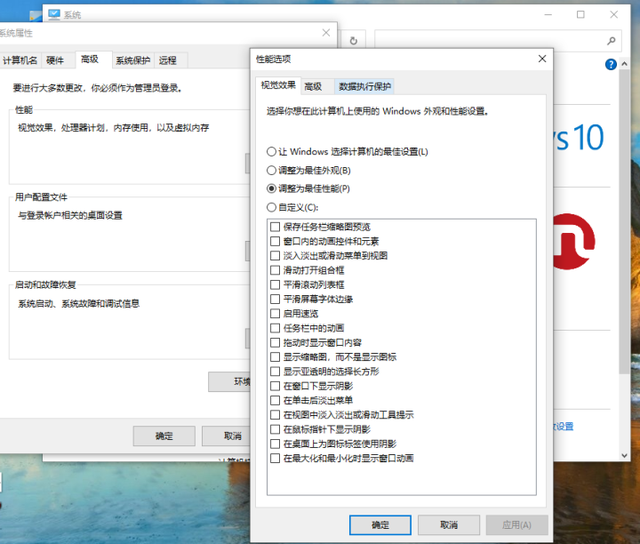
1.首先右击计算机图标,然后选择属性,在属性界面找到高级系统设置,然后单击高级选择栏,然后单击设置选择"选择调整为最佳性能"然后确定应用程序。
相关影片资源迅雷下载推荐
没有光驱u盘怎么装系统-(没有光驱u盘怎么装系统)
我们可以设置它win自动启动设置,登录时无需输入密码,该设置也能在一定程度上减少系统资源的占用。
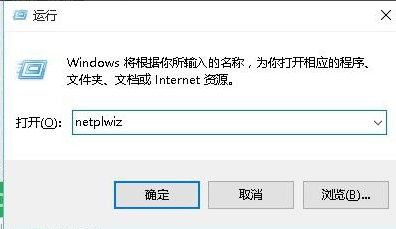
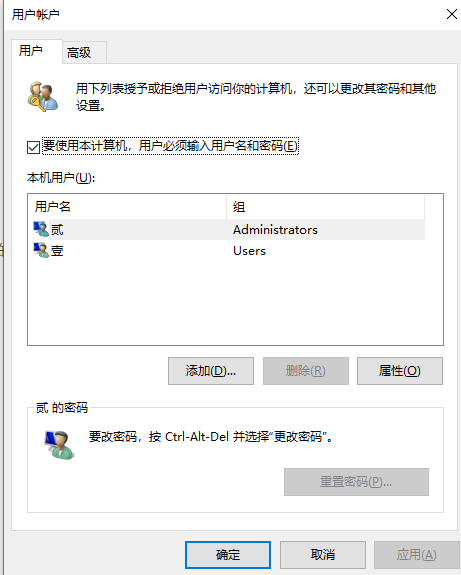
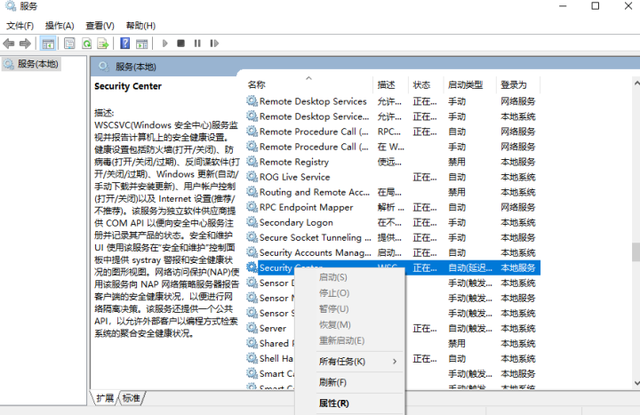
还有关闭windows安全中心服务也可以在一定程度上减少计算机卡住。
首先通过Win R打开键打开操作窗口,输入services.msc打开服务,在服务界面找到Security Center,右键单击属性选项,将启动类型设置为禁用。
相关影片资源迅雷下载推荐
如何进去u盘启动盘-(如何进去u盘启动盘界面)
版权声明:除非特别标注,否则均为本站原创文章,转载时请以链接形式注明文章出处。