

大家好,今天分享一篇来自小白系统官网的文章(xiaobaixitong.com)图文教程。ISO文件是一种镜像文件格式,可以简单地使用ISO文件被理解为光盘的数据,因为光盘可以用来安装系统,所以ISO文件也可以实现相同的功能,下面将使用计算机iso镜像文件安装系统的文件系统的方法之一,希望对有需要的朋友有所帮助。

教你如何使用电脑iso文件安装系统
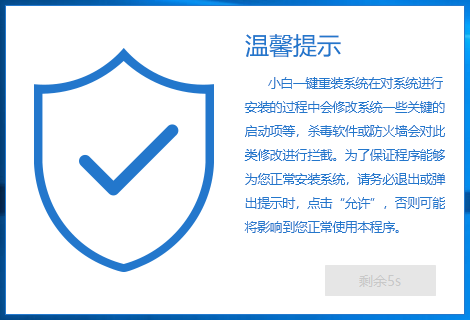
备份电脑中的重要文件,然后关闭电脑上的杀毒软件,打开小白一键重新安装。
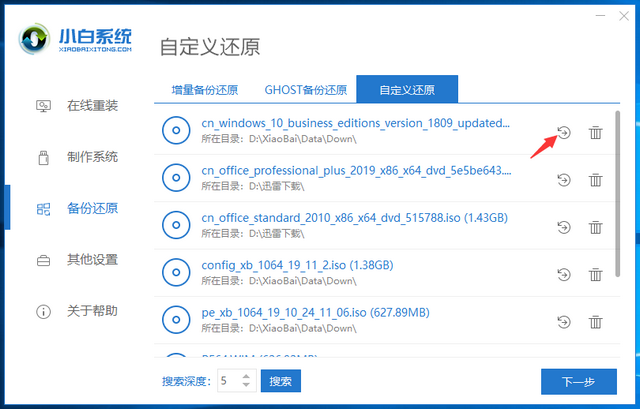
2.在小白一键重新安装的备份还原页面中选择自定义还原,点击系统iso镜像文件后面的还原按钮。
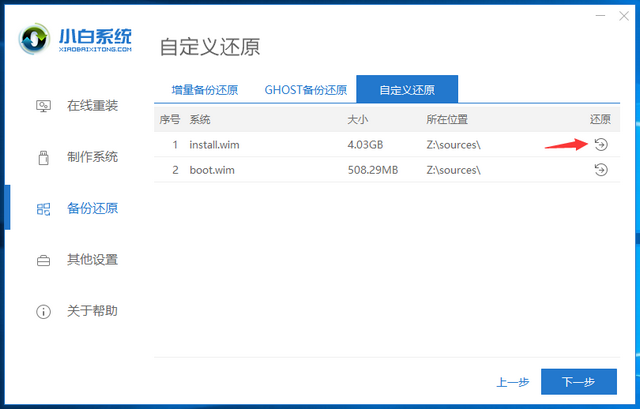
然后点击3install文件还原按钮。
相关影片资源迅雷下载推荐
联想笔记本如何设置u盘装机-(联想笔记本如何设置u盘装机启动)
4.选择需要安装的系统版本。
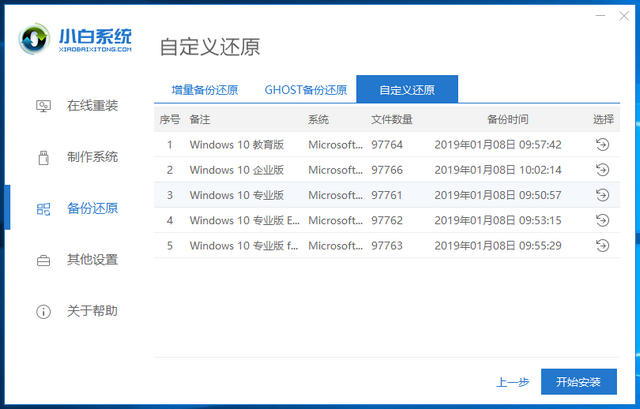
5.小白系统会提示是否还原。点击确定后,小白系统会复制镜像文件并构建安装环境。
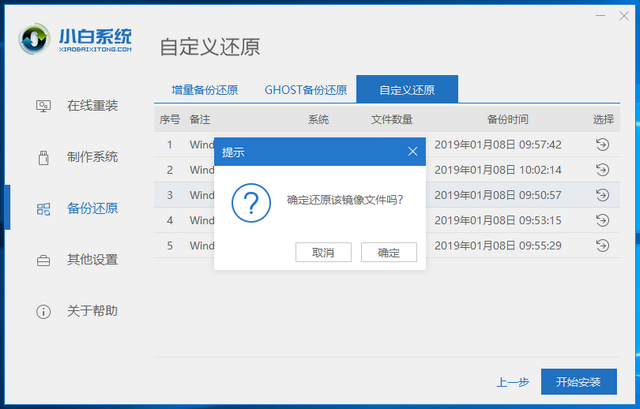
6.环境建设完成后,小白系统将重启计算机进入PE系统安装
7.系统安装后重新启动计算机,初始设置完成后即可正常使用。
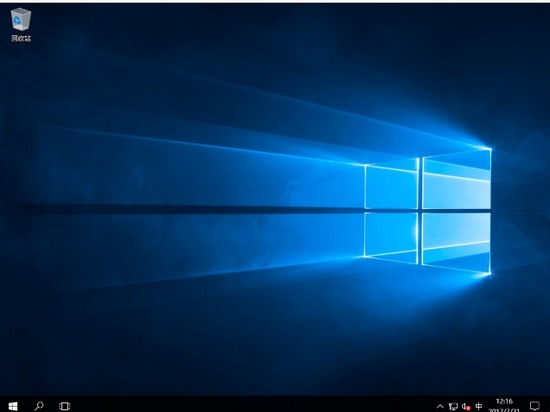
以上是电脑使用iso需要重新安装系统的朋友可以参考镜像文件安装系统的操作方法。
相关影片资源迅雷下载推荐
制作win7usb启动盘制作工具-(u盘制作win7启动盘工具)
版权声明:除非特别标注,否则均为本站原创文章,转载时请以链接形式注明文章出处。