

如何设置U盘micro star主板进入BIOS时启动?假如你的电脑主板是micro star,今天关于micro star主板进入BIOS设置U盘启动文章可以帮助你。现在让我们来看看进入BIOS设置U盘启动的详细步骤。
我们知道每台电脑的主板是不同的,进入BIOS界面的方式不同,尤其是主板BIOS界面的不断升级逐渐支持了中国的状态,但很多朋友根本不知道这方面的知识。没关系。今天的编辑带来了一个教程,micro star主板进入BIOS设置U盘启动。
如果计算机不能访问系统怎么办?别担心,点击以下相关教程解决。
操作步骤:
1。打开micro star主板电脑后,立即按下Del键(快速间歇敲击)必须在micro star在主板界面出现操作。
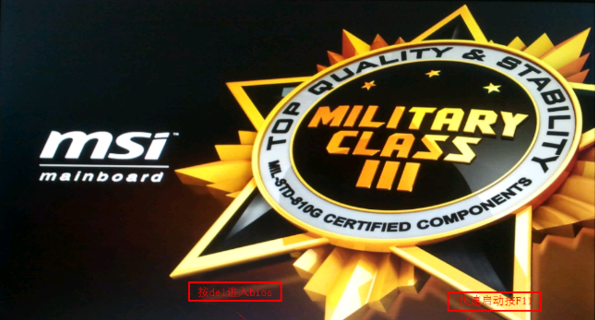
BIOS计算机插图1
2。接下来,进入BIOS界面。我们可以选择左上角的语言,用方向键或鼠标切换到中文状态,然后用tab键或鼠标将光标移动到设置并单击进入。
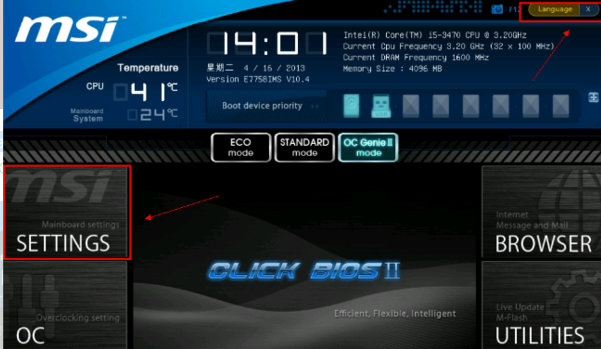
微星计算机图解2
3。然后你可以在右边看到一列选项。点击开始进入。
相关影片资源迅雷下载推荐
电脑进入pe就蓝屏出错-(电脑进入pe就蓝屏出错怎么办)

微星计算机图解3
4。在启动选项优先级中选择第一个启动设备,然后按回车键确认
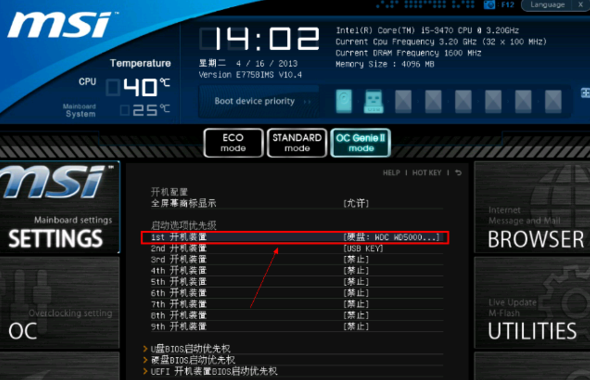
微星计算机图解4
5。在菜单中选择U盘选项,然后确认。然后按F10保存当前设置。
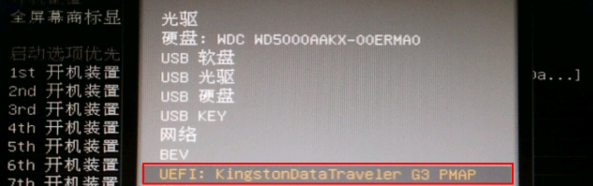
micro star进入BIOS计算机说明5
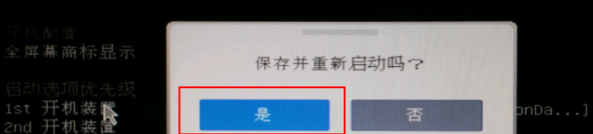
micro star进入BIOS计算机说明6
以上是微星主板设置U盘的启动方法。希望对大家有所帮助
相关影片资源迅雷下载推荐
win10raropener怎么用-()
版权声明:除非特别标注,否则均为本站原创文章,转载时请以链接形式注明文章出处。