

u盘子可以说是我们经常使用的重要工具,如果有问题就很麻烦。比如最近有朋友发现u盘0字节不能格式化,不知道怎么解决,怎么修。针对这个问题,电脑店整理了一些资料,下面教你如何解决u盘0字节不能格式化,让u盘恢复正常!

u盘0字节不能格式化的原因!
很多时候,u盘的问题是由于操作不当造成的,比如u盘没有安全退出,U盘子有电流接入,虽然相对较小,但足以损坏U盘。例如,经常随意插入U盘也会导致U盘中的数据丢失。
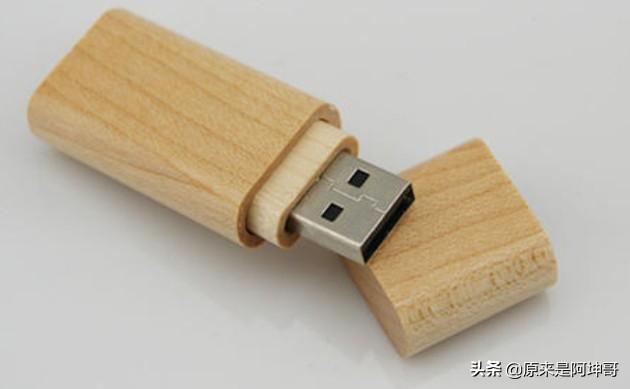
以下是u盘0字节无法格式化的四个常见原因:
1、 在没有电脑点击安全退出的情况下拔出U盘
2、 多次使用格式化工具格式化U盘,u盘经常格式化,也会导致性能降低甚至报废
3、 u强冲击可能造成损坏
4、 u盘接口或电脑usb接口有问题
教你如何解决u盘0字节
U盘分区出现错误,导致系统识别错误,导致无法格式化的问题,如显示文件系统是raw”,格式化无法完成。
方法1:计算机磁盘管理法
1、 将U盘插入电脑,右键电脑/我的电脑,这台电脑,选择管理

2、 当计算机管理窗口出现时,单击存储下的磁盘管理,屏幕将显示当前系统中所有存储设备的信息
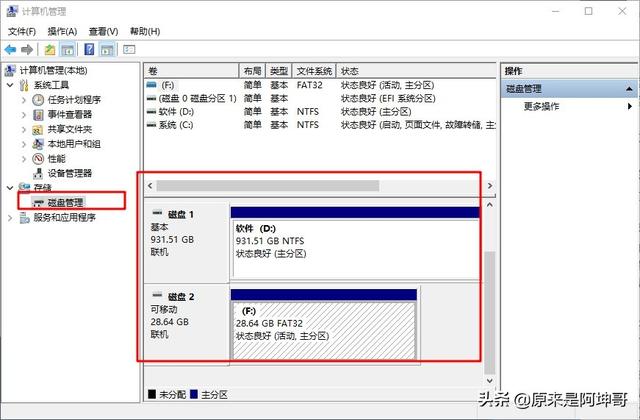
3、 右键u盘,选择新简单卷FAT32”或者“NTFS系统将提示分区创建成功,最后格式化U盘

如果硬盘分区表面损坏,格式化无法完成,可以使用Windows自带分区工具Fdisk,重建分区表,解决u盘问题。
方法二:命令提示符法
相关影片资源迅雷下载推荐
win10到登录界面一直转-(win10到登录界面一直转圈怎么办)
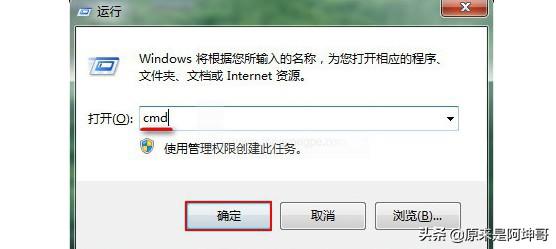
1、 同时按下“win r在运行窗口输入快捷键cmd回车确认
2、 然后,在打开的命令窗口中键入format g: /fs:fat(注意这里的g是指u盘的磁盘符),然后回车
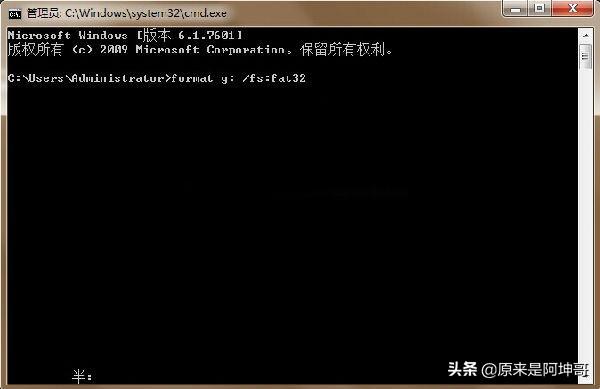
3、 命令窗口提示准备操作完成后请按 Enter.回车进入下一步

4、 命令完成后,关闭窗口,安全移除u盘,重新插入u盘完成操作
方法三:系统自动修复法
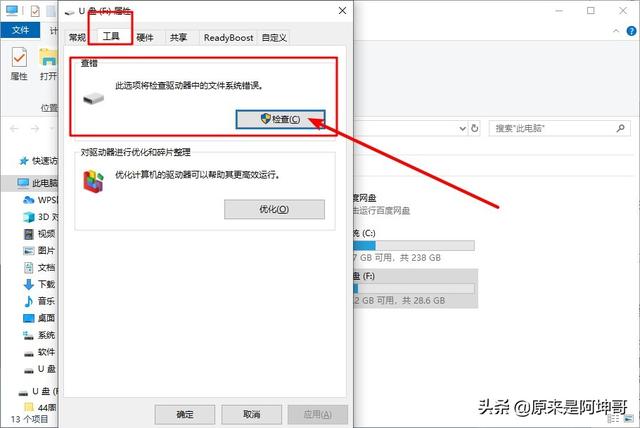
右击U盘,选择属性中的工具,然后开始检查是否可以自动修复和恢复。
方法四:工具软件法
此外,您还可以尝试使用它USBoot工具修复u盘显示0字节的u盘,运行后HDDU盘在模式下被迫格式化。

方法四:工具软件法
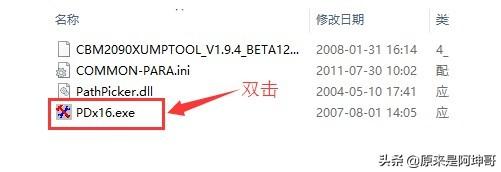 此外,您还可以尝试使用它USBoot工具修复u盘显示0字节的u盘,运行后HDDU盘在模式下被迫格式化。如果U盘被迫格式化,或者0字节无法打开,请尝试方法5继续操作。
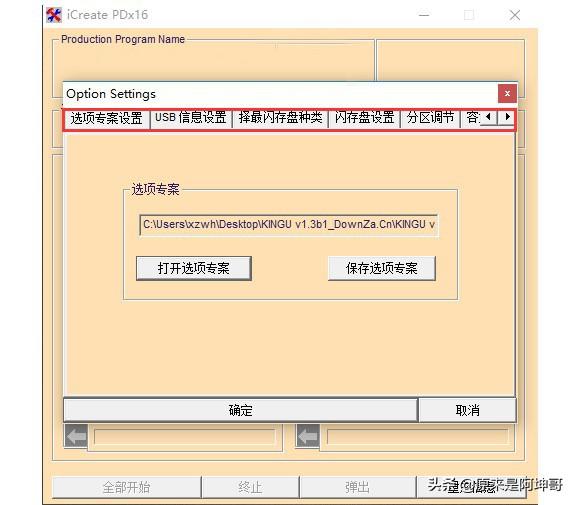
1、 下载并打开U盘量产工具
2、 插入U盘,选择默认选项专项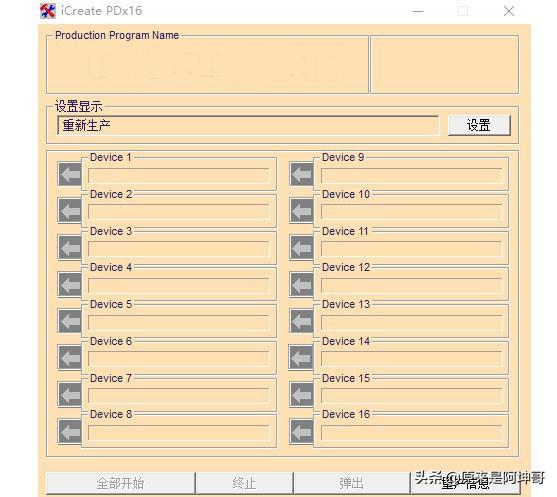
3、 然后单击设置,选择重生模式
相关影片资源迅雷下载推荐
如何安全模式启动电脑密码-(如何安全模式启动电脑密码设置)