

电脑在下载文件到桌面时,总会在图标左下角出现一把小黄锁,怎么办?

原因分析:
下载文件时,在图标左下角出现小黄锁,有可能是权限设置问题导致。
解决方案:
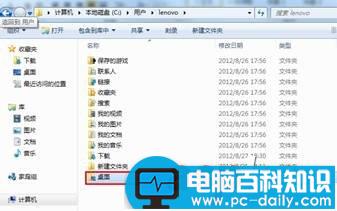
1. 进入“c:\user\lenovo\桌面”文件夹;
相关影片资源迅雷下载推荐
百度首页新闻不见了如何恢复呢
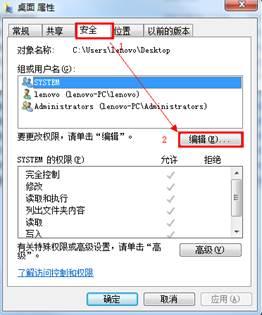
2. 右击“桌面”文件夹,选择“属性”,选择“安全”选项卡,点击“编辑”;
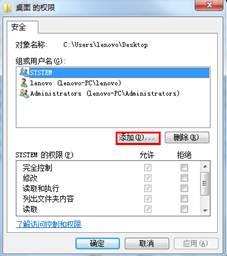
3. 在“桌面的权限”对话框下,点击“添加”;
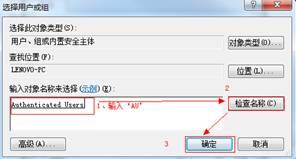
4. 在“输入对象名称来选择”下框中,输入“AU”,点击“检查名称”,再点“确定“;
5. 桌面文件夹修改成功,重启计算机后,桌面图标左下角的小黄锁消失。
相关影片资源迅雷下载推荐
百度输入法怎么打特殊符号 两种百度输入法打出特殊符号方法介绍
版权声明:除非特别标注,否则均为本站原创文章,转载时请以链接形式注明文章出处。