

在工作中,我们写文案,方案,策划有时候需要加入页眉和页脚以显示美观和规整。这是一个小技巧。
打开WPS和相应的文档

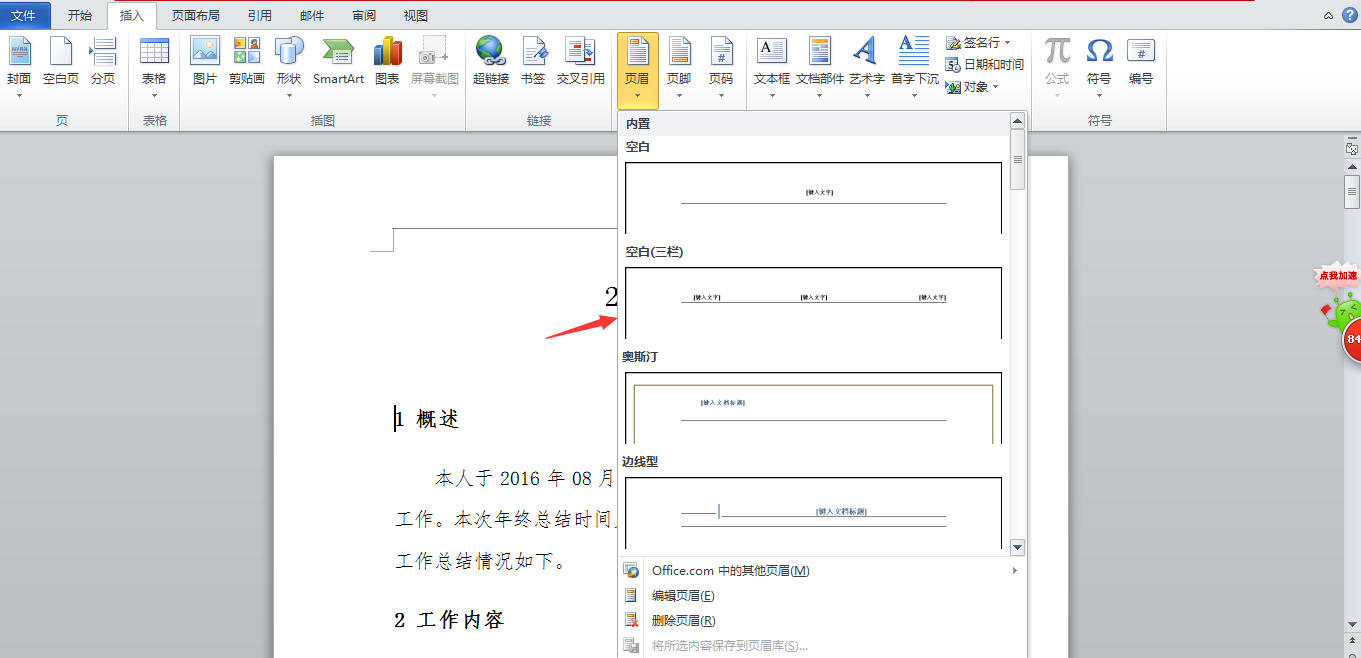
点击插入——页眉,页脚,页码。根据需要都可以点击插入。

首先我们选择一个插入页眉,选择插入的一种格式。
相关影片资源迅雷下载推荐
如何把苹果手机通讯录导入安卓手机(华为手机换苹果数据怎么转)
拉动虚线调节页眉与正文的距离,输入公司的名字,调节字体,调节间距等。
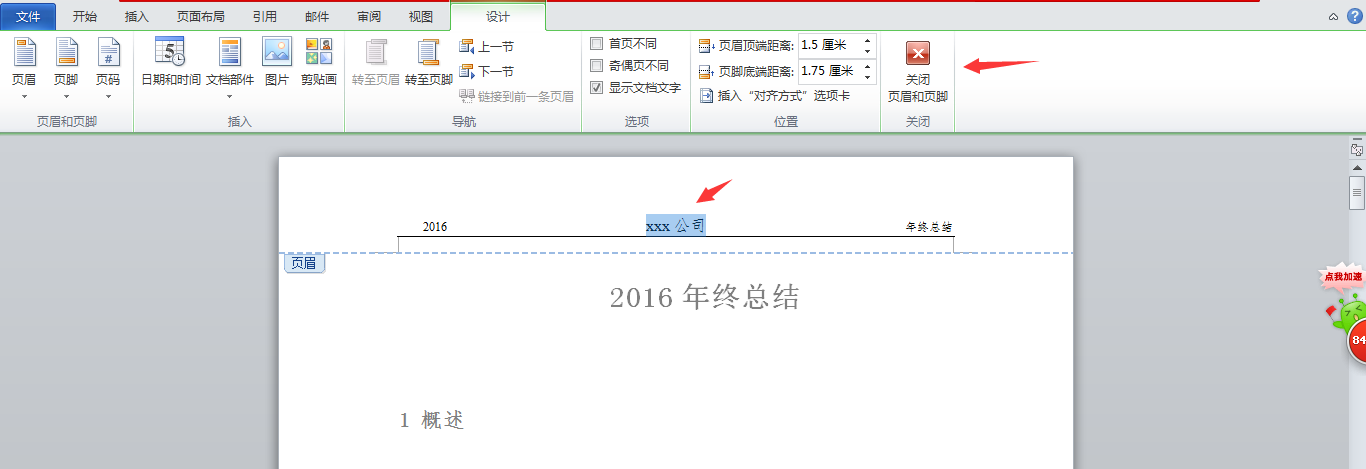
页脚处的插入也是类似的方法,我们选择插入页脚,也可以输入文字,调节效果,和页眉一样的处理方法。

最后是页码,我们选择插入页码。这里我们看到我们可以在不同的地方插入页码,同时调节页码的格式,页边距等数据。
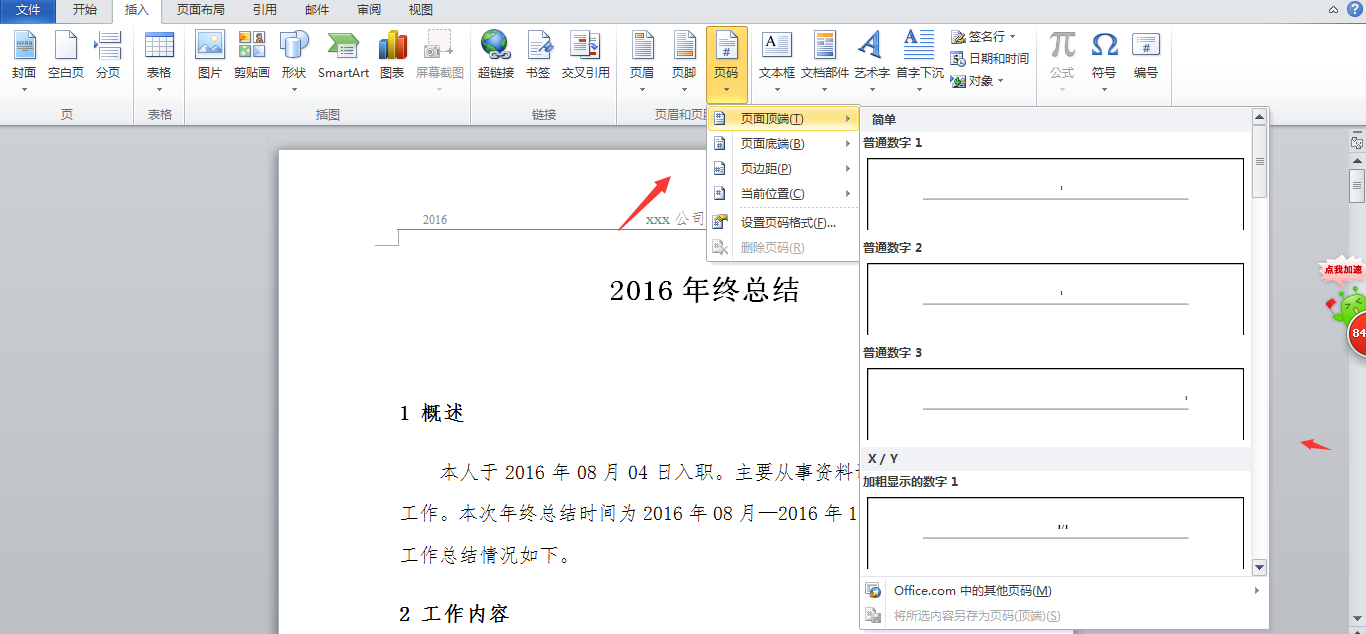
页眉,页脚,页码都设置好了之后,双击空白处就OK了。
相关影片资源迅雷下载推荐
两个表格数据合并(excel多表合并简单快速合并的方法)
版权声明:除非特别标注,否则均为本站原创文章,转载时请以链接形式注明文章出处。