

Win10系统用户在安装DeskScapes时发现步骤很多,不知道具体是要怎样安装,不敢随意操作,这令用户觉得非常苦恼。DeskScapes是一款动态壁纸的设置软件,安装确实是挺麻烦的,小编这就来分享Win10系统下安装DeskScapes的具体方法。一起去看看吧!
- 软件名称:
- 梦幻桌面Stardock Deskscapes v8.5 官方安装版
- 软件大小:
- 71.9MB
- 更新时间:
- 2016-03-16
方法:
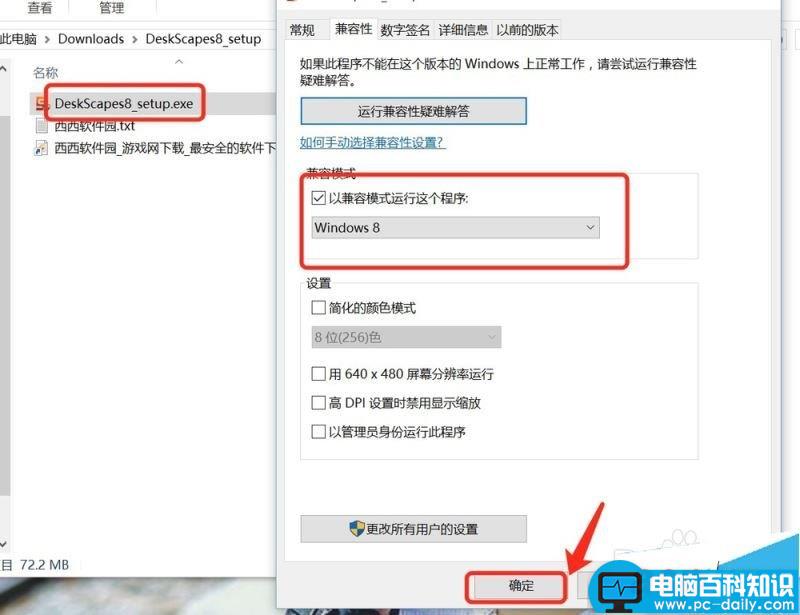
1、DeskScapes下载完毕后,右击属性以兼容性模式运行,如图所示
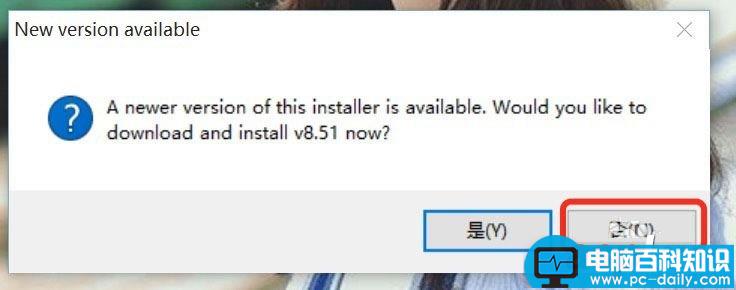
2、运行之后弹出如下图所示的提示!然后点击否,如图所示
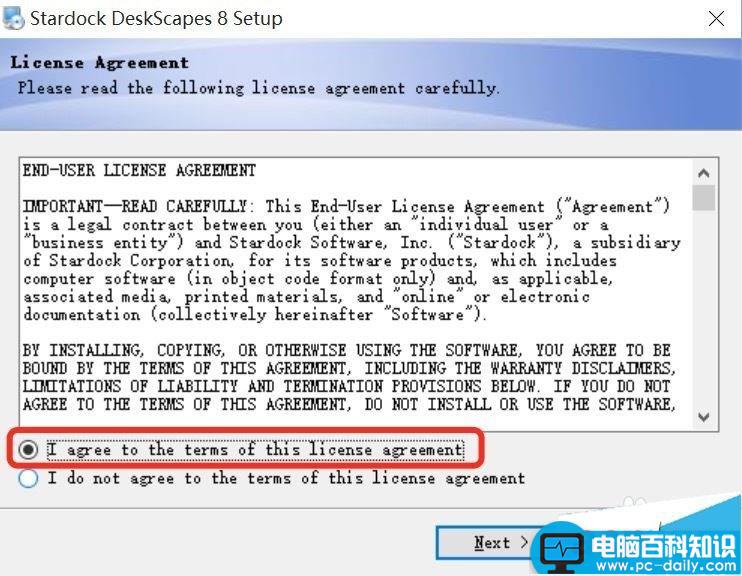
3、在出现的对话框中,选择许可协议,这里点击同意,如图所示
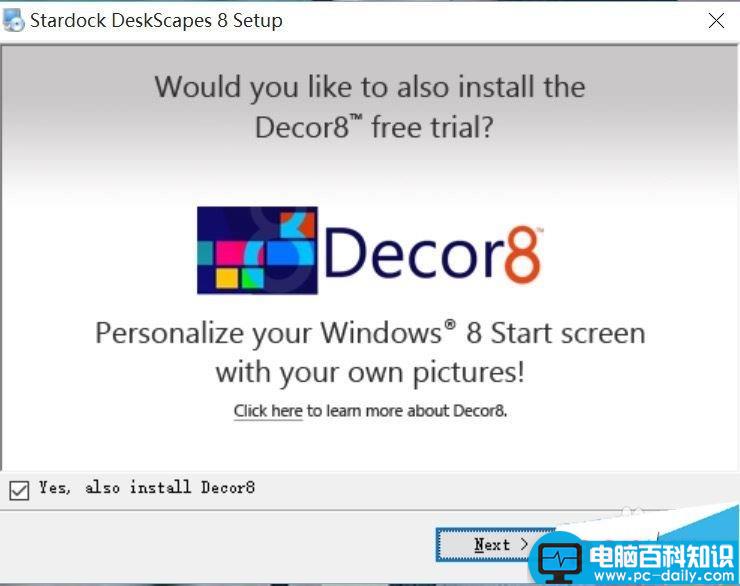
4、点击next后,出现让你选择装的插件,如图所示
相关影片资源迅雷下载推荐
Win10创意者更新15058预览版更新修复内容汇总
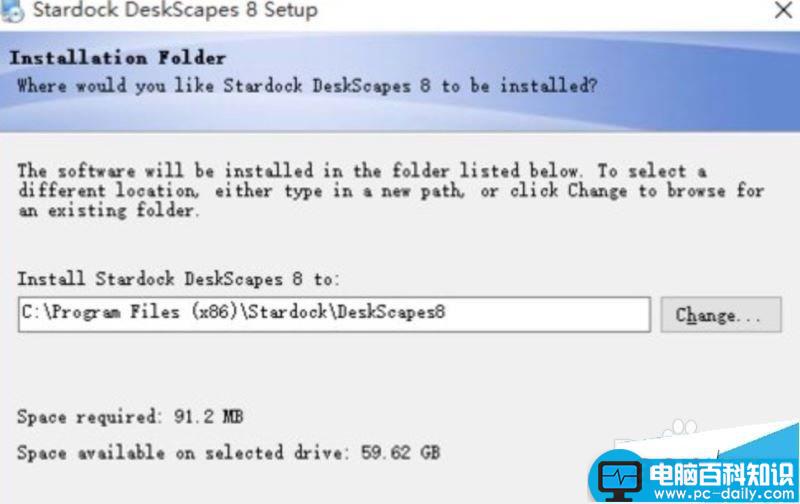
5、选择你要安装目录,进行安装,如图所示
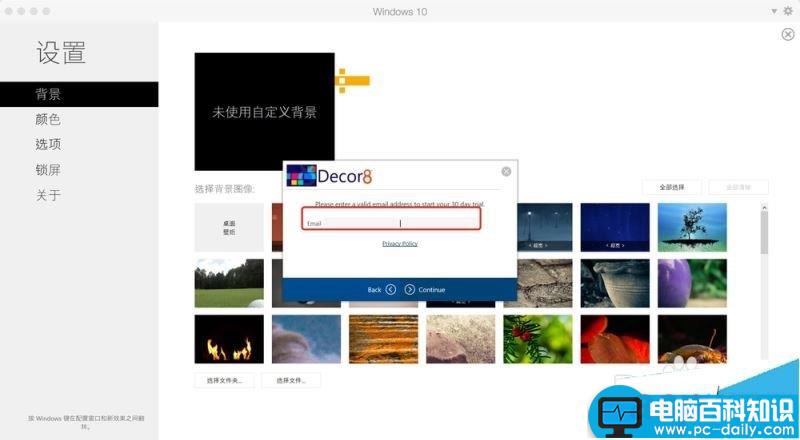
6、弹出如下图后,选择第三个进行使用注册。

7、填写自己的邮箱,进行注册,填写完毕之后,点击continue;
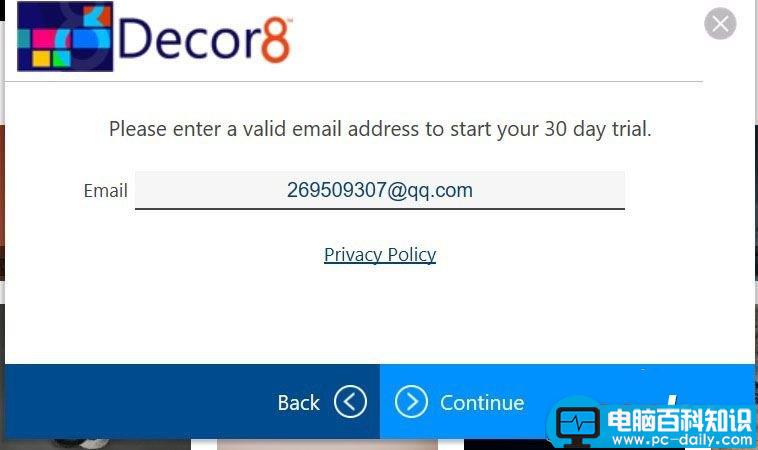
8、选择continue,随后在你的邮箱中的邮件上选择,activate 30-day trial

9、安装完毕,选择图片进行设置,如图所示

相关影片资源迅雷下载推荐
Win10创意者更新15058快速预览版今日开始推送
版权声明:除非特别标注,否则均为本站原创文章,转载时请以链接形式注明文章出处。