

Win10无法调节屏幕亮度怎么办?有用户反应自己的Win10电脑无法调节屏幕亮度,遇到这种情况该如何处理呢?下面小编就给大家带来Win10系统无法调节屏幕亮度的解决方法,一起来看看吧。
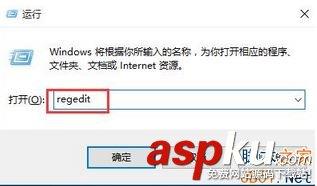
1、按Win+R打开运行窗口,输入regedit回车打开注册表编辑器;
2、在注册表编辑器中依照路径找到HKEY_LOCAL_MACHINE\SYSTEM\ControlSet001\Control\Class\{4d36e968-e325-11ce-bfc1-08002be10318};
相关影片资源迅雷下载推荐
Win10系统使用Ctrl+Alt+Delete解锁屏幕的方法
3、将0000和0001属性中的KMD_EnableBrightnessInterface2数值更改为0;
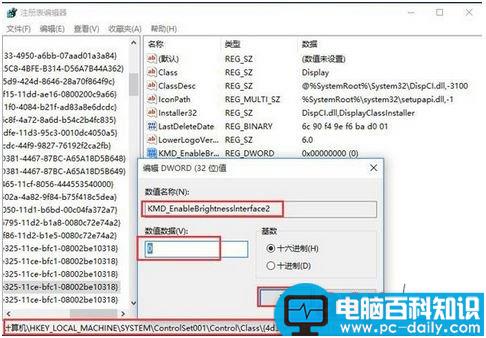
4、设置完成后点击去定退出,重启电脑使设置生效就可以了。
以上就是小编带来的Win10系统无法调节屏幕亮度的解决方法,感谢大家的阅读,更多内容请关注网站!
相关影片资源迅雷下载推荐
Win10 Mobile创造者更新15025预览版已知问题汇总
版权声明:除非特别标注,否则均为本站原创文章,转载时请以链接形式注明文章出处。