

将文件夹设置为透明的一是有趣,二是能够保护隐私,那么Win10系统怎么设置透明文件夹?下面小编就给大家带来Win10设置透明文件夹的方法,一起来看看吧。
方法步骤
1、右键点击文件夹,打开其属性;
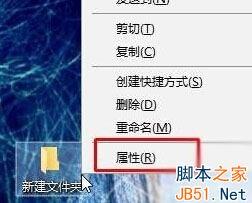
2、在属性界面中点击“自定义”--“更改图标”;

3、在图标界面选择中间空白的图标,点击确定;
相关影片资源迅雷下载推荐
Win10正式版如何开启wifi热点 Win10怎么共享wifi热点

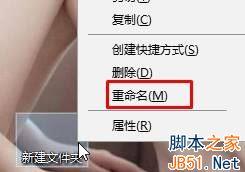
4、这时文件夹的图标就透明了,如果你想让文字也消失,就点击“重命名”;
5、在重命名时右键文件夹名,选择插入右侧的任意选项,如图所示;
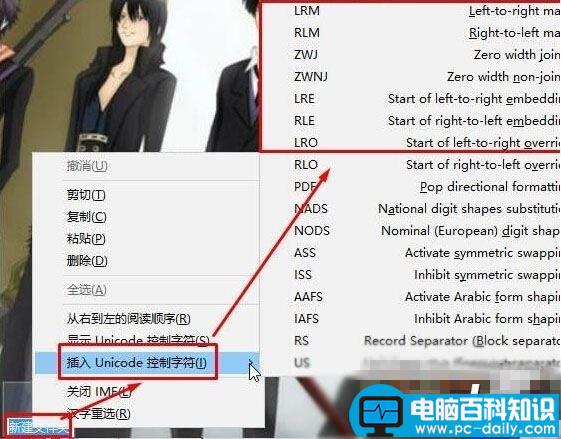
6、然后回车,这样文件夹的名称也透明了,Win10系统透明文件夹设置完成,除非你将鼠标放到文件夹上,否则别人无法看出这里有文件夹。

以上就是小编带来的Win10设置透明文件夹的方法,感谢大家的阅读,更多内容请关注网站。
相关影片资源迅雷下载推荐
Win10系统如何卸载onedrive Win10 系统onedrive的卸载方法教程
版权声明:除非特别标注,否则均为本站原创文章,转载时请以链接形式注明文章出处。