

本期主要是讲WIN7 GHOST安装,有需要的朋友可以关注一下,每天会不定期更新两个电脑方面的知识!
1. 首先去网站下载系统镜像文件,如下图:(任何一下WIN7镜像都可以,并不一定是我选择的这些)

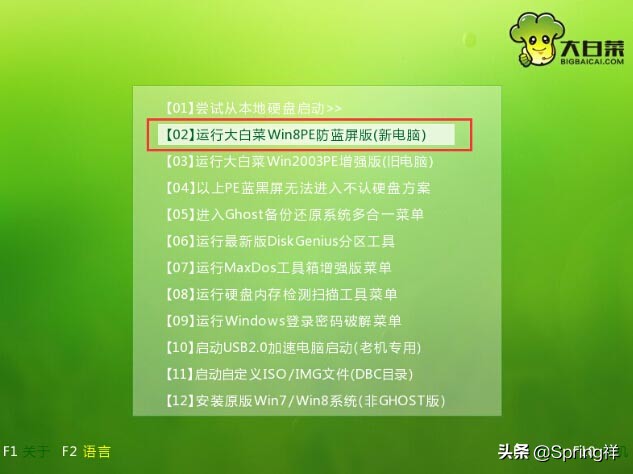
2. 下载完后把ISO文件或者.gho文件拷贝到U盘q启动盘上。设置电脑启动项为U盘启动(一般是按F12或者F11进入启动项选择,个别品牌除外),然后选择PE启动项。
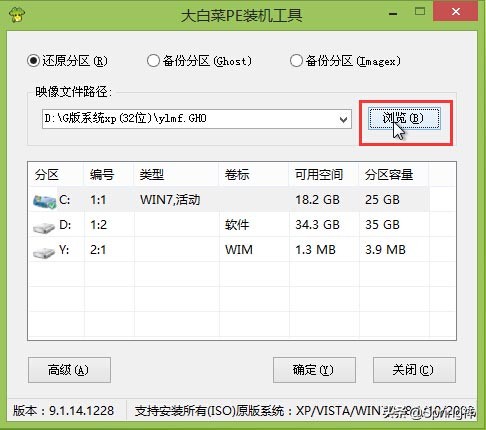
3. 登录大白菜装机版pe系统桌面,系统会自动弹出大白菜PE装机工具窗口,点击“浏览(B)”进入下一步操作。
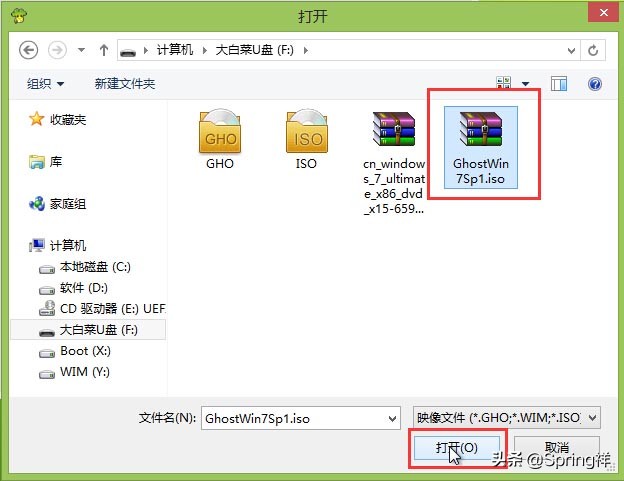
4. 点击打开存放在u盘中的ghost win7系统镜像包,点击“打开(O)”后进入下一步操作。
相关影片资源迅雷下载推荐
联想电脑启动项设置(新手须知的联想笔记本BIOS设置)
5. 等待大白菜PE装机工具提取所需的系统文件后,在下方选择一个磁盘分区用于安装系统使用,然后点击“确定(Y)”。
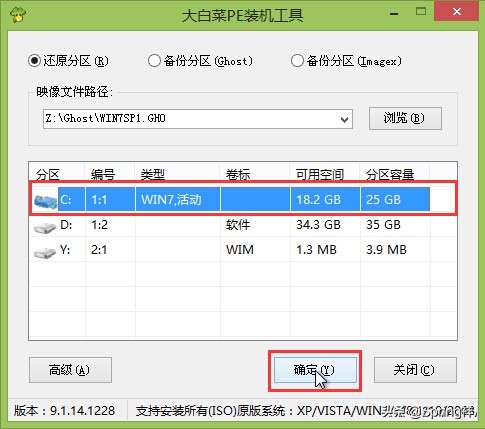
6. 点击“确定(Y)”进入系统安装窗口。
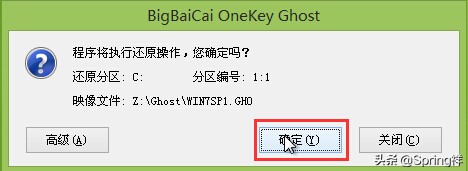
7. 此时耐心等待系统文件释放至指定磁盘分区的过程结束,这个过程大约需要5分钟左右。
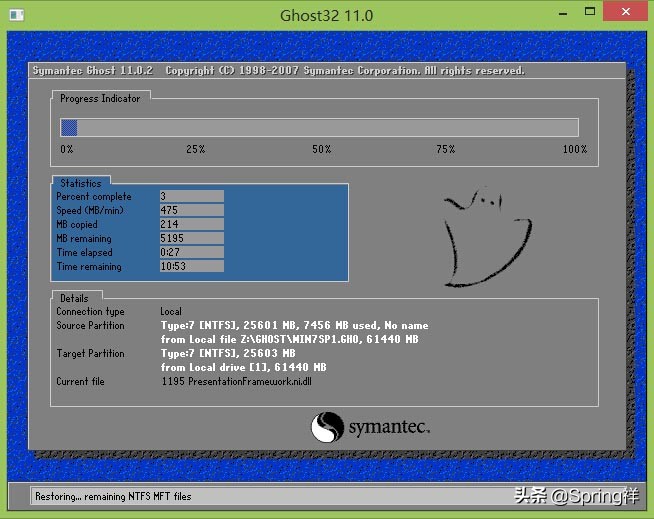
8. 释放完成后,电脑会重新启动,稍后将继续执行安装win7系统后续的安装步骤,所有安装完成之后便可进入到win7系统桌面。安装完成后可以进系统把没用的软件直接卸载,以免影响系统速度。

相关影片资源迅雷下载推荐
可移动磁盘打不开(移动硬盘打不开提示格式化怎么办)
版权声明:除非特别标注,否则均为本站原创文章,转载时请以链接形式注明文章出处。