

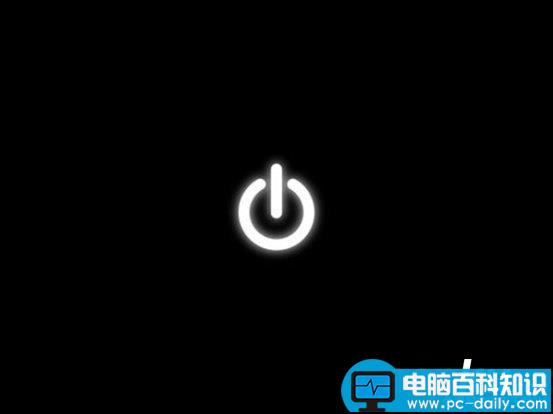
当我们不使用电脑了,就会关机,每次按部就班的关机模式,大家是否会觉得淡然无味呢?其实Win10系统可以使用幻灯片模式来关机,这样电脑就可以像手机和平板一样,滑动就可以关机了,是不是非常的有艺术感?今天小编就来为大家分享一下Win10通过幻灯片模式来进行关机的方法;一起去看看吧。
解决方法:
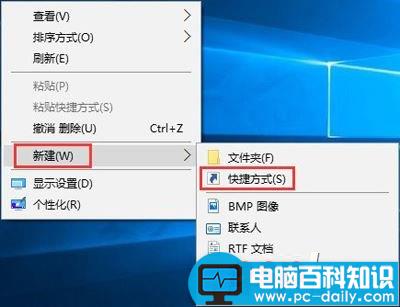
1、右键选择新建→快捷方式;
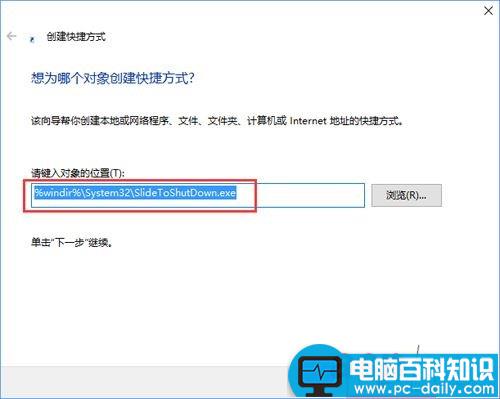
2、在对话框内输入“%windir%\System32\SlideToShutDown.exe”这个字符串(不包括引号);
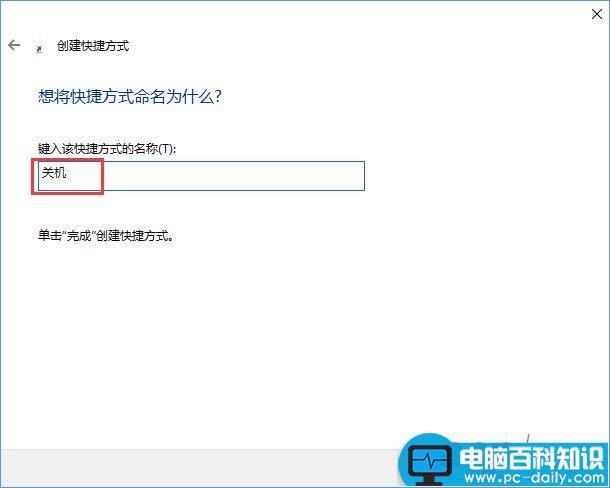
3、点击下一步,起一个名字(比如“关机”);
相关影片资源迅雷下载推荐
Win10 Redstone2正式版将于2017年3月份推送 版本号1703
4、之后点击完成,在桌面就会显示一个快捷方式;

5、如果想让它变得好看点,就右键选择属性;
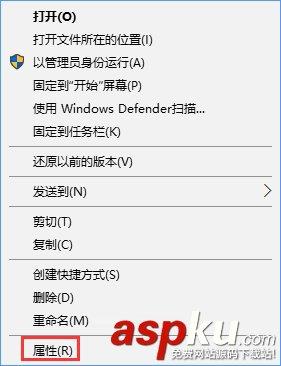
6、选择“更换图标”,选取自己喜欢的一个图标之后点击保存。

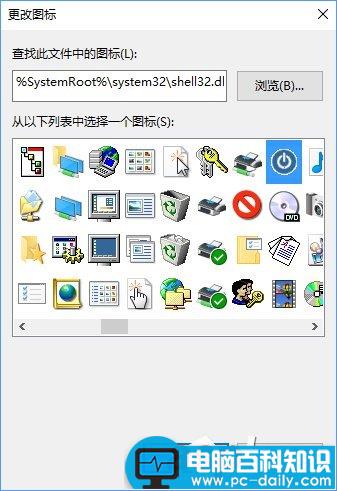
7、在做完了上述的事情之后,今后只要点击这个按钮,即使是PC也可以像平板电脑或者手机一样,向下拖然后就关机了,比起干巴巴的关机键是不是有诗意了许多呢?

以上内容就是小编为大家带来的关于便是Win10通过幻灯片模式来进行关机的操作方法了,有兴趣的伙伴们可以设置看看哦!希望可以帮助到大家!
相关影片资源迅雷下载推荐
Win10使用PowerShell如何批量新建文件夹
版权声明:除非特别标注,否则均为本站原创文章,转载时请以链接形式注明文章出处。