

在Win10系统中默认开启IPV6,不过这个协议暂时我们还用不到。而且开启该协议有时对系统运行有一定的影响,一些网卡还会因为IPv6出现系统未响应,假死等情况,那么Win10系统怎么关闭IPV6?下面小编就给大家带来Win10禁用IPv6的方法,一起来看看吧。
步骤如下:
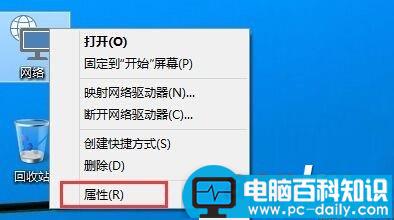
1、首先在W10系统中右键点击右下角的网络图标,或者右键点击“网络”图标然后属性(桌面没有网络图标的用户可以自己先添加一个 Win10系统网络图标 添加方法)。来到网络和共享中心界面;
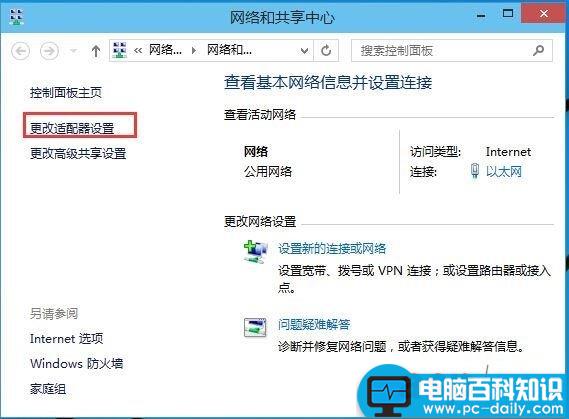
2、然后再点击左侧的“更改适配器设置”选项;
相关影片资源迅雷下载推荐
Win10 PC稳定预览版14393.479累计更新补丁KB3201845更新汇总
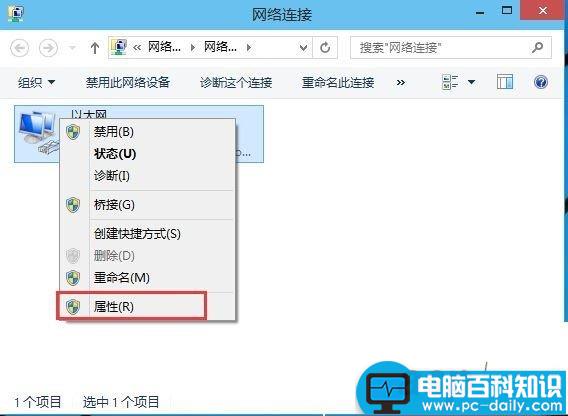
3、在更改适配器设置中我们可以看到所有的连接,选择你连接网络的连接,如使用网线的就是“以太网”,无线则选择“无线连接”,右键点击,选择属性;
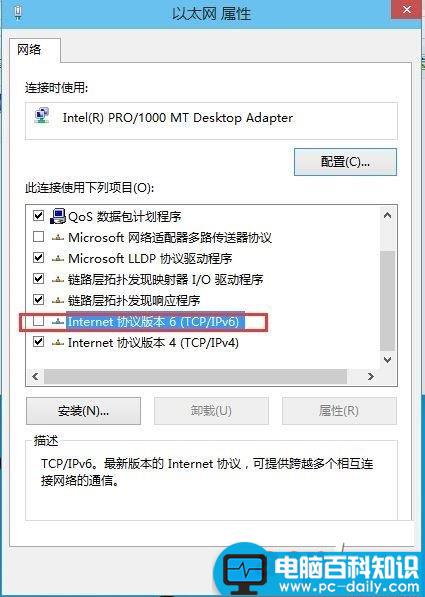
4、然后在服务列表中我们就可以看到“Inernet协议6 (TCP/IPv6)”了,取消勾选复选框,然后确定,这样IPv6就关闭了。
OK,W10系统关闭IPv6的方法就是这简单了,使用Win8系统的朋友也可以按这样的方式来关闭哦。
以上就是小编带来的Win10禁用IPv6的方法,感谢大家的阅读,更多内容请关注网站!
相关影片资源迅雷下载推荐
win10系统下Myeclipse10创建servlet总是报错的解决方法
版权声明:除非特别标注,否则均为本站原创文章,转载时请以链接形式注明文章出处。