

Win10系统如何添加本地账户?在win10系统中,许多用户都会注册并使用微软账户来登录操作系统,但是有些时候运行一些程序需要使用本地账户才可以,该怎么添加呢?下面小编给大家分享下win10添加本地账户的操作方法!
步骤:
1、点击开始菜单,点击左侧的“齿轮”图标打开windows 设置;

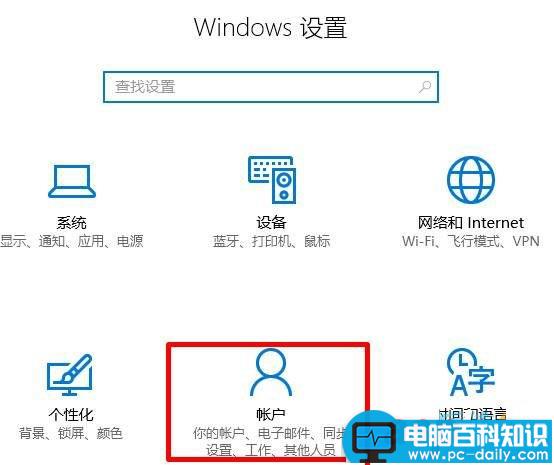
2、在windows设置 界面点击“账户”;
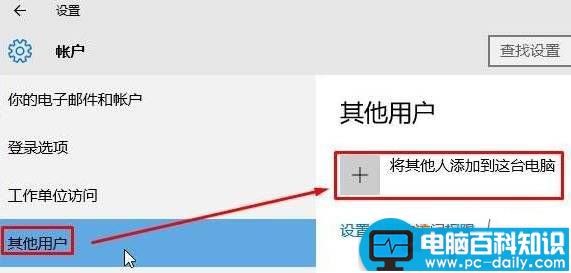
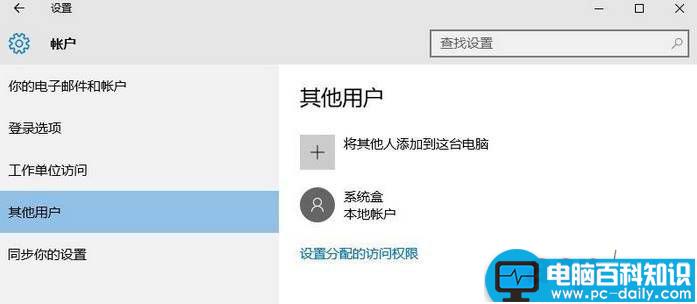
3、点击“其他用户”—“将其他人添加到这台电脑”;
相关影片资源迅雷下载推荐
win10玩游戏卡怎么解决?关闭屏幕录制1秒见效
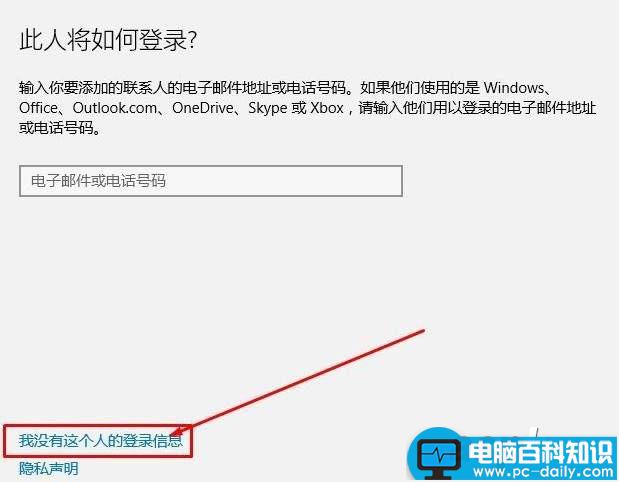
4、点击左下角的“我没有这个人的登录信息”;
5、点击“添加一个没有Microsoft 账户的用户”;
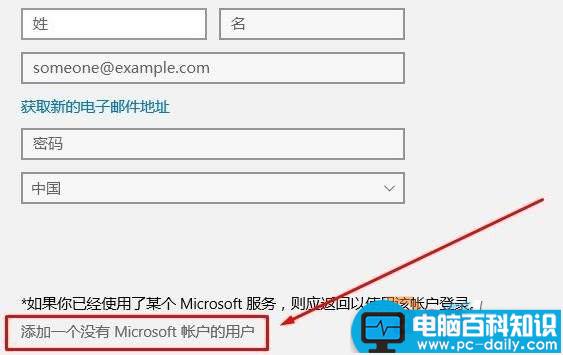
6、按提示填写账户信息,点击下一步;
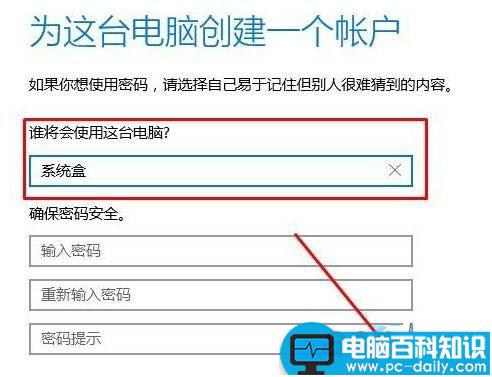
就这样,本地账户就添加完成了!
以上就是小编带来的Win10添加本地账户的方法,感谢大家的阅读,更多内容请关注网站。
相关影片资源迅雷下载推荐
Win10系统如何查看打印机IP地址?Win10系统查看打印机IP地址的方法
版权声明:除非特别标注,否则均为本站原创文章,转载时请以链接形式注明文章出处。